
WhatsApp no Android salva mensagens e arquivos de 3 formas

O aplicativo WhatsApp disponibiliza aos usuários do sistema Android três métodos para proteger dados contra perdas, furtos ou trocas de aparelho telefônico em 2026. As alternativas operacionais incluem o envio do histórico de conversas para caixas postais eletrônicas, a sincronização periódica de arquivos diretamente na nuvem e a transferência cabeada para computadores. O procedimento impede a eliminação permanente de registros pessoais e profissionais mantidos dentro da plataforma de mensagens.
Envio de conversas por correio eletrônico gera arquivos em texto
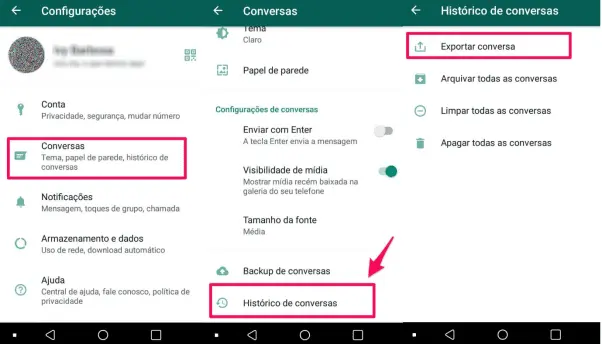
A exportação individual de diálogos via correio eletrônico gera uma pasta compactada com registros legíveis fora do aplicativo. O usuário inicia a operação tocando no ícone de três pontos no canto superior da tela do telefone e seleciona a opção Configurações.

Na sequência do painel do Android, a seção Conversas exibe a guia Histórico de conversas na parte inferior da interface. O sistema exige a escolha manual do contato ou grupo cujo histórico passará pelo envio externo. Ao determinar o destinatário, o aplicativo apresenta uma janela que questiona a inclusão ou rejeição de conteúdos multimídia. A recusa de mídias pesadas acelera a tramitação do e-mail.
Leia também: Limite do Google Fotos exige limpeza para manter 15 GB livres

O procedimento exige paciência.

A plataforma impõe um teto numérico restrito para a geração desse arquivo portátil anexado à mensagem eletrônica. O limite estabelecido pelo WhatsApp alcança o montante de 10 mil mensagens recentes quando o usuário inclui fotos e vídeos, ou se expande para 40 mil mensagens nos envios limitados estritamente a textos. O pacote final segue para o endereço eletrônico digitado no campo de remetente e gera um arquivo no formato de texto simples para visualização imediata em qualquer computador.
Documentos em anexo preservam a extensão original compartilhada durante as trocas de mensagens na conta do Android. Esse método inviabiliza a restauração retroativa direta do conteúdo no banco de dados interno de um telefone recém-adquirido.
Saiba mais: Guia definitivo para salvar e restaurar todas as mensagens do WhatsApp no sistema Android
Armazenamento no Google Drive centraliza dados diretamente na nuvem
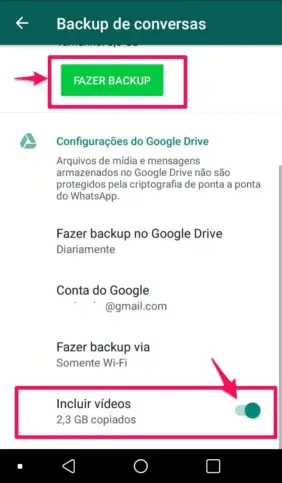
A infraestrutura nativa do Google Drive centraliza a preservação completa das conversas do WhatsApp com suporte a restabelecimentos diretos em outros smartphones com Android. A rota de configuração exige abrir os três pontos superiores, selecionar Configurações e tocar no item Conversas. No rodapé da lista surge o recurso Backup de conversas com parâmetros definidos pelo próprio titular.

O sistema operacional permite escolher a conta Google conectada e definir a inclusão opcional de arquivos de vídeo. A presença de vídeos volumosos amplia consideravelmente o tempo de transferência e o consumo de espaço no plano de armazenamento.
Para assegurar a velocidade da transmissão sem custos adicionais de franquia móvel, o sistema prioriza o envio quando o aparelho detecta uma rede Wi-Fi estável durante a madrugada. A restauração posterior exige apenas a confirmação do mesmo número de telefone e o login na mesma conta do Google Drive no novo celular cadastrado.
A rotina opera sem intervenção manual após o primeiro agendamento.
No mesmo tema: Samsung libera One UI 8.5 com guia de precauções para evitar falhas no sistema

Ferramenta no computador permite transferir dados para outros aparelhos
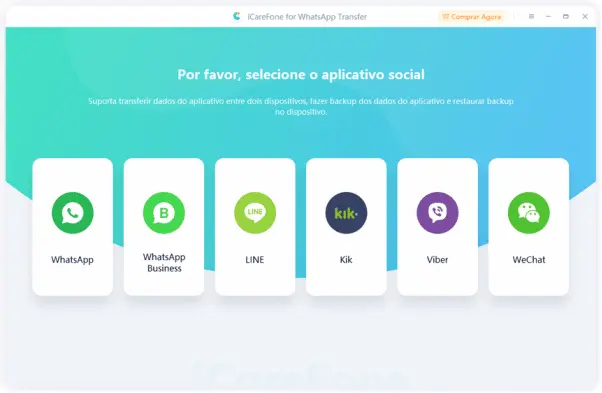
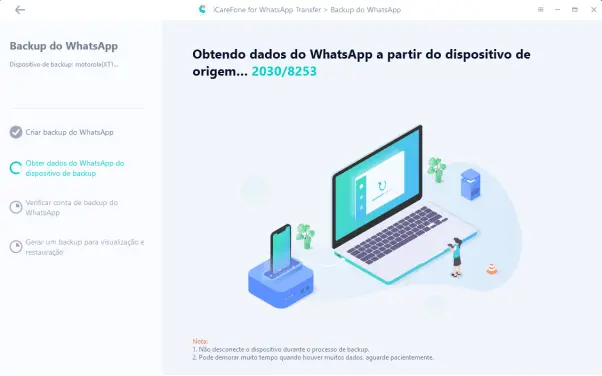
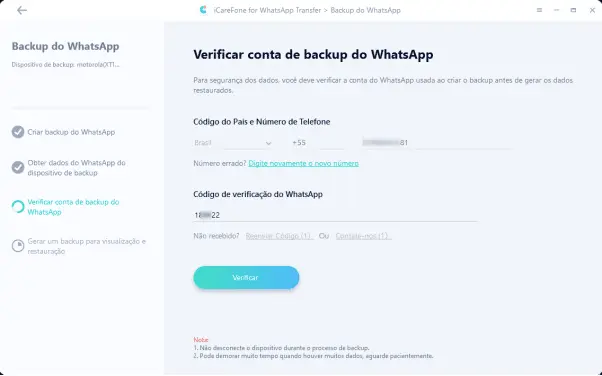
O aplicativo para computador Tenorshare iCareFone for WhatsApp Transfer oferece uma alternativa para gerenciar cópias de segurança locais e movimentar dados entre plataformas móveis concorrentes. Para transferir conversas diretamente entre sistemas Android e iOS sem perder históricos de conversas comerciais ou mídias recebidas, o usuário conecta os dois telefones ao computador via cabos USB, autoriza a depuração nos menus do sistema operacional e aguarda a transmissão completa dos pacotes. O programa reconhece os modelos conectados e habilita o botão de início de captura.

O mecanismo suporta a versão convencional do aplicativo e o catálogo corporativo do WhatsApp Business. A ferramenta gera um ponto de restauração arquivado diretamente no disco rígido do computador.
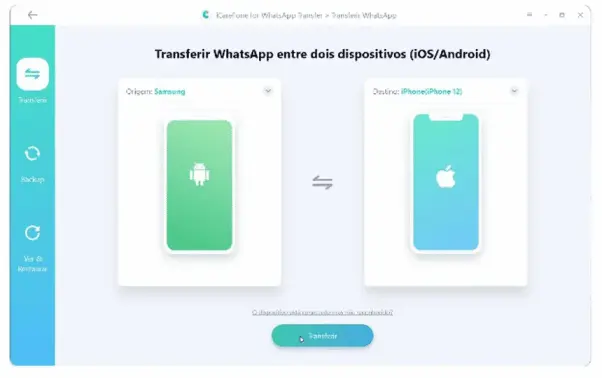
Rotina de verificação conecta sistemas operacionais diferentes
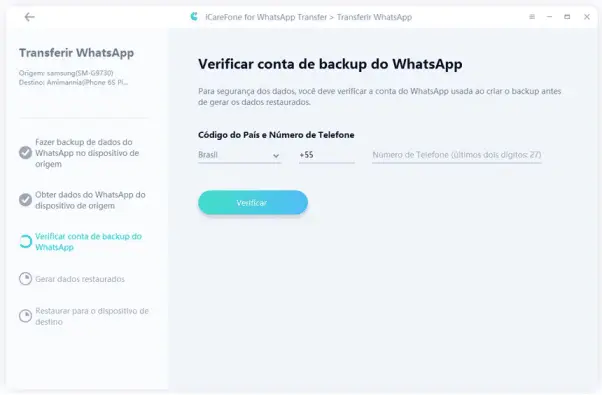
A migração completa entre fabricantes exige etapas sequenciais de segurança para validar a autenticidade da linha móvel em uso:
Entenda o caso: Google libera editor de imagens com IA para usuários do Workspace

- Conectar o celular emissor com sistema Android ao computador por cabo de dados.
- Executar o backup local manual indicado pelas orientações da tela do computador.
- Inserir o número da linha telefônica para o recebimento do código de confirmação via SMS.
- Conectar o aparelho receptor, seja ele equipado com Android ou sistema iOS da Apple.
- Fazer o download do WhatsApp no segundo telefone e digitar o código SMS gerado para acesso.

Ao finalizar as etapas de validação móvel, o usuário clica na indicação de login efetuado dentro do painel do computador. O programa inicia a gravação das tabelas de dados na memória do novo aparelho.
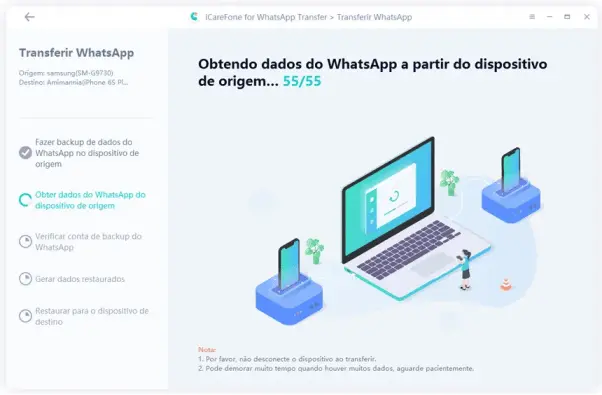
O software exige conexão estável via cabo USB durante todo o procedimento de envio dos pacotes entre os aparelhos.

Mais notícias em Últimas Notícias
Veja mais → WhatsApp permite recuperar mensagem apagada em até 5 segundos
 Ministério da Saúde distribui remédios de graça a 55 milhões
 Caixa sorteia R$ 300 milhões pela Lotofácil da Independência no dia 15 de setembro de 2026
 Saldo da Nota Fiscal Paulista abate valor do IPVA em São Paulo
 Caixa libera repasses extras de até R$ 150 pelo Bolsa Família
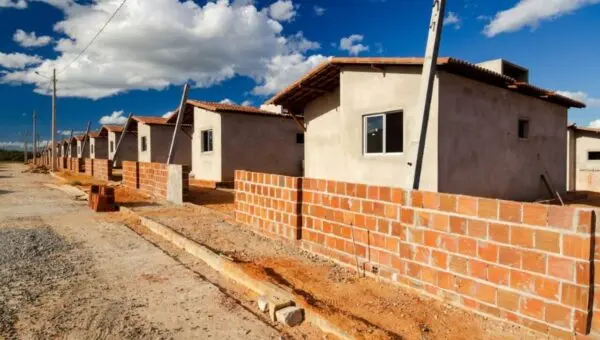 FGTS eleva subsídios do Minha Casa, Minha Vida a R$ 13 bilhões: veja quem tem direito
 Lotofácil da Independência 2026 paga R$ 300 milhões em setembro
 3I/ATLAS tem rota mapeada por astrônomos em setembro de 2026
 Inmet aponta Lua com 2% de visibilidade no céu em 11 de setembro
 Bolsa Família bloqueia repasse de quem perdeu prazo em setembro
 Rioprevidência convoca 167 mil segurados para prova de vida
 PlayStation aplica descontos de até 92% em jogos na PS Store
Mais notícias na Mix Vale
- 1INSS bloqueia pedido sem biometria e cobra nova CIN em 2026
- 2INSS atualiza ferramenta de aposentadoria com regras de 2026
- 3INSS fixa carência de 12 meses para auxílio permanente em 2026
- 4Vini Jr. disputa Bola de Ouro 2026 entre 30 nomes na Europa
- 5INSS abre 8.221 vagas para perícias em agências de 17 estados
- 6INSS bloqueia pedidos de aposentadoria sem biometria em 2026
- 7INSS envia barco para atender ribeirinhos no Amapá em setembro
- 8Senatran define vaga definitiva para idosos a partir de 60 anos
- 9CadÚnico cobra atualização de dados para liberar repasses em 2026
- 10AtestMed do INSS estende benefício por incapacidade para 90 dias