スチームデッキの活用を日常に広げる4つのデバイス
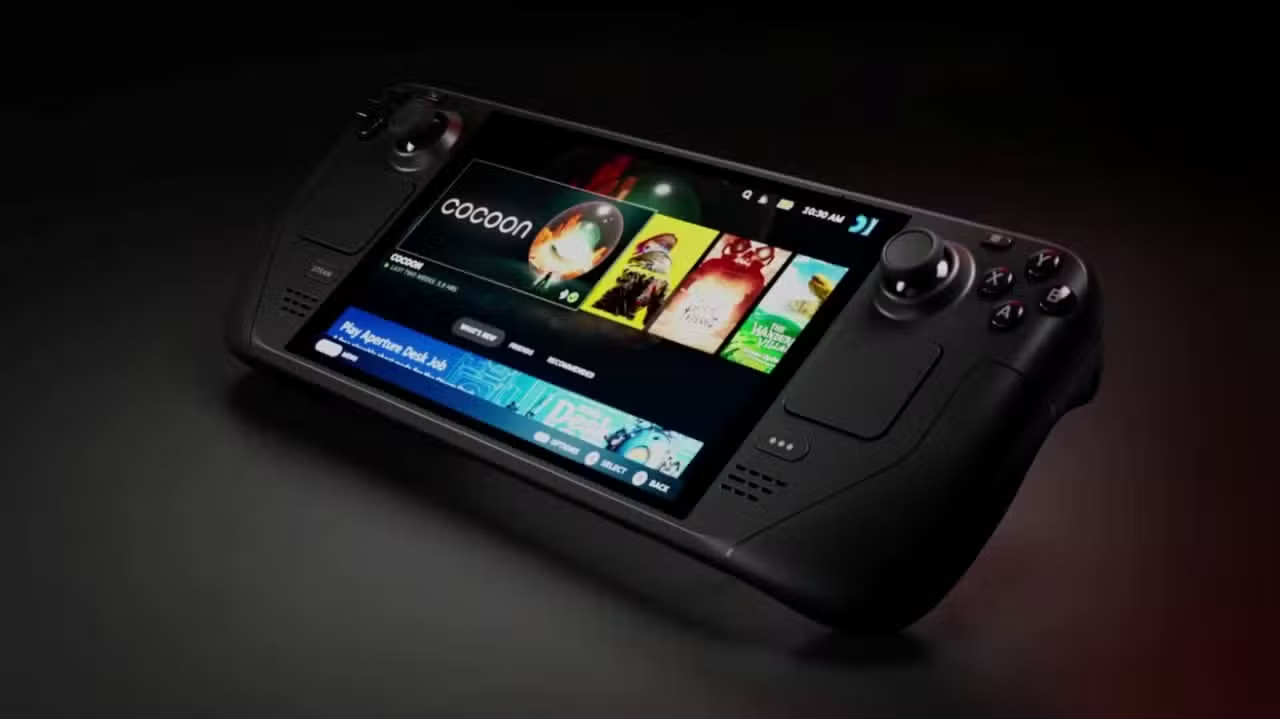
Steam Deck は、パフォーマンスだけでなく、さまざまな外部デバイスとの接続における柔軟性によって、ポータブル コンソール市場における地位を強化しました。最近では競合他社も登場していますが、Valve のハードウェアと周辺機器を統合できる機能は、ノートブックの関連性を維持する差別化要因であり続けています。 Linux ベースのアーキテクチャにより、ユーザーはシンプルかつ直観的な接続を通じて元の機能を拡張でき、プレイヤーがタイトルを操作する方法が変わります。
開発者とモッダーのコミュニティは、これらの接続を中心に堅牢なエコシステムを構築しました。ヘッドフォン、スマート グラス、パソコン、電話はすべて、日常の使用を向上させる方法で Steam デッキにドッキングできます。 Asus ROG Ally やその他のポータブル PC コンソールのユーザーもこれらの推奨事項から恩恵を受けることができますが、エクスペリエンスは SteamOS や、CachyOS Handheld や Bazzite などの特殊な Linux ディストリビューションで最適化されています。
リモートプレイによるゲーミングPCの通信がノートPCを変える
Steam Deck に組み込まれたリモート プレイ機能は、より高性能のデスクトップ コンピュータをお使いの方に洗練されたソリューションを提供します。このポータブル デバイスは、PlayStation Portal に似た画面を備えた巨大なコントローラーのように動作し、ローカル ネットワーク経由で送信が行われている間に、より強力なマシンによって重い処理を実行できるようになります。デッキのバックボタン、ジャイロスコープ、タッチパッドなど、すべてのコントロール方法に引き続きアクセスできます。
このアプローチは、堅牢なハードウェアを必要とする最新のタイトルにとって特に価値があります。 Steam Deck の古いプロセッサでは現在プレイできないゲームも、ストリーミングを通じて快適に楽しむことができます。ユーザーは、ベッドでもリビングルームでも、より快適な位置でプレイしながら、PC の最高のグラフィック品質を体験できます。
代替ソリューションを検討したい開発者は、伝送に対するより高度な技術的制御を提供するソフトウェアである Sunshine および Moonlight を使用できます。これらのツールは Windows でも動作しますが、Linux を使用すると構成プロセスが簡単になります。現在の制限の 1 つは、HDR (ハイ ダイナミック レンジ) に関するもので、これは 2 年前に Steam デスクトップ クライアントに追加されましたが、Linux でのストリーミングにはまだ有効になっていません。
OLED Steam Deck の所有者は、特有の状況に遭遇します。パネルは優れた色深度をサポートしていますが、この利点は標準のリモート送信では活用されていません。ただし、Sunshine を使用した高度な構成では、技術的な取り組みによってこの制限を克服できます。

高品質のヘッドフォンは音への没入感を高めます
高品質のオーディオは、特に濃密な物語や重要なサウンドの雰囲気を持つタイトルでゲーム体験を変えます。 『バイオハザード』(2002)は、『ディスコ エリジウム』が最新の吹き替えなしでは同じ印象を与えないのと同じように、スペンサー邸の不穏な音がなければインパクトが失われます。 Steam デッキにはヘッドフォン用の複数の接続オプションが用意されており、品質が限られた内蔵スピーカーに悩まされることはありません。
ラップトップの USB-C ポートは、有線接続を介して高品質のオーディオを提供する特殊なヘッドフォンをサポートしています。このアプローチにより、プレイ中にアクセサリを同時に充電できます。 Bluetooth は従来のワイヤレス オプションで引き続き利用でき、3.5 mm ジャックは従来のモデルとの互換性のために引き続き存在します。
AirPods を使用しているユーザーは、Steam Deck の機能を拡張するプラグイン マネージャーである Decky Loader を検討する必要があります。 MagicPods アドオンは Decky Loader とシームレスに統合され、以下を提供します。
- ノイズキャンセリング管理
- 統合されたマイク制御
- ヘッドフォンのバッテリー監視
- Apple デバイスとの最適化された同期
MagicPods を使用すると、セッション間で手動で再設定する必要がなくなり、最小限の技術的労力で Apple ヘッドフォンを Steam デッキ上でスムーズに動作させることができます。

スマートフォンが KDE Connect 経由でデスクトップを制御
Steam デッキには KDE 環境に基づいた完全なデスクトップ モードがあり、ラップトップを従来の Linux コンピュータに変換します。端末や Web の閲覧を必要とする複雑な構成では、Deck の仮想キーボードは実用的ではなくなります。 KDE Connect は、携帯電話をワイヤレス キーボードおよびリモート マウスとして機能できるようにすることで、この問題を解決します。
この無料アプリは Android と iOS で動作しますが、Apple バージョンでは操作を継続するにはウィンドウを開いたままにしておく必要があります。構成はローカル ネットワーク経由でのみ行われ、必要なのは最初の権限の付与だけです。プロセスは簡単です。両方のデバイスにインストールし、接続を認証して、すぐに使用を開始します。
その他の KDE Connect 機能には次のものがあります。
- Steam Deckとスマートフォン間の双方向ファイル転送
- カスタム Bash スクリプトのリモート実行
- シャットダウンと再起動の初期化
- 特定の端末コマンドの送信
- デバイス間の通知の同期
カスタム ソフトウェアのインストールやファイルの管理などの複雑なワークフローの場合、KDE Connect を使用すると、Deck のタッチパッドで操作する際のイライラが解消されます。 Developers and power users especially appreciate the ability to execute commands remotely without leaving the Deck.
スマートグラスは最大 100 インチの仮想スクリーンを投影します
拡張現実は、XReal、RayNeo、Viture などのメーカーが製造する AR/MR グラスを通じて、Steam Deck で実用化されています。これらのデバイスは目の前に巨大な仮想画面を投影し、小さなラップトップ画面とは根本的に異なる没入型の体験を提供します。特定の Decky プラグインを使用すると、これらのグラスの設定と管理が簡単になります。
USB-C 経由で接続すると、Steam Deck から独立した 2 番目のモニターとして機能します。いくつかのモデルには軽量のモーション トラッキングが含まれており、仮想画面を固定位置に「固定」したり、ユーザーの移動に応じて仮想画面を浮かせたりすることができます。テンプルに組み込まれたスピーカーが音声を耳に直接送信するため、追加のヘッドフォンが必要ありません。
XR メガネのセットアップには特別な考慮が必要です。度付きレンズが必要なユーザーは、自分のモデルの特定の度付きアダプターとの互換性を確認する必要があります。推奨アダプターには 2 つの USB-C ポートがあり、ゴーグルの使用中に同時に充電できるため、Steam デッキからのバッテリーの急速な消耗を防ぐことができます。
暗い環境で 100 インチまで拡張されたゲーム体験は、比類のない没入感をもたらします。複雑な視覚的物語を伴うタイトルは、画面が実質的に視覚フィールド全体を占めると、新たな次元を帯びます。この規模のテクノロジーは、近年のゲーム周辺機器における最も重要な進歩の 1 つを表していますが、個人の視覚の特性によりすべての人に適しているわけではありません。
XR メガネに投資するには、個人のニーズと視力の互換性を慎重に評価する必要があります。学習曲線を乗り越えたユーザーは、画面拡張が Steam Deck で利用できる最も革新的な機能であると考えることがよくあります。
こちらも参照 em 最新ニュース (JA)

12,000年前に孤立した湖には、地球上で何百万ものユニークなクラゲが生息している
04/05/2026
7時間以内に2つのXクラス太陽フレアが地球に衝突し、電波を妨害する
04/05/2026
Steam コントローラーは革新的なトラックパッドとユーザーが保守しやすい設計を備えて登場
04/05/2026
ヴィニシウス・ジュニオールが5年連続20ゴールに到達し、レアル・マドリードでのクリスティアーノ・ロナウドの記録に並ぶ
04/05/2026
NASA、レーザー通信システムで月から484ギガバイトを送信
04/05/2026
無料の超常現象 RPG が PlayStation のダウンロード数を独占し、86 ポイントを獲得
04/05/2026
天文学者らは天の川銀河のブラックホールと一致する巨大な構造を明らかにした
04/05/2026
ヘイリー・ヴァン・リス、プレースタイルの好みによりシカゴ・スカイを離れる
04/05/2026
星間彗星 3I/ATLAS は、天文学者が初期の天の川の状態を再現するのに役立ちます
04/05/2026
暗黒物質からの目に見えないエネルギーがブラックホールの急速な形成を説明する可能性がある
04/05/2026
Steam の Linux シェアは 3 月に過去最高を記録した後、4 月には減少
04/05/2026