Aparelhos iPhone que apresentam reinicialização inesperada e contínua contam com seis métodos de reparo capazes de estabilizar o sistema operacional iOS sem apagar arquivos pessoais. Os procedimentos, reunidos nesta sexta-feira (23) com base em diretrizes do Suporte da Apple e ferramentas de diagnóstico, atuam desde o destravamento imediato por combinação física de botões até a reinstalação completa do pacote de software via computador.
O ciclo de desligamentos repentinos atinge proprietários de diferentes gerações do telefone da Apple e chega a inviabilizar o uso básico do equipamento mesmo após tentativas manuais de limpeza. “Bom, meu celular começou a reiniciar toda hora, a cada 2 minutos. Achei que fosse a memória, apaguei tudo e não funcionou. Por fim, achei que fossem muitas telas abertas ao mesmo tempo, mas também não era… Não sei o que faço. Comprei esse celular em outubro de 2021”, relatou um usuário na Comunidade da Apple.
Acompanhe: Reino Unido quer forçar Apple a baratear uso do NFC no iPhone
Causas de reinicialização no iPhone e comandos por modelo
O diagnóstico técnico aponta seis origens principais para o desligamento autônomo do iPhone: falhas no sistema iOS por arquivos corrompidos, atualizações de software interrompidas, pouco espaço de armazenamento interno, aplicativos incompatíveis ou desatualizados, superaquecimento e defeitos físicos de hardware, como bateria danificada, quedas recentes ou contato com líquidos. Antes de aplicar correções avançadas, a recomendação é realizar um backup dos arquivos importantes, caso o sistema permita o acesso temporário.

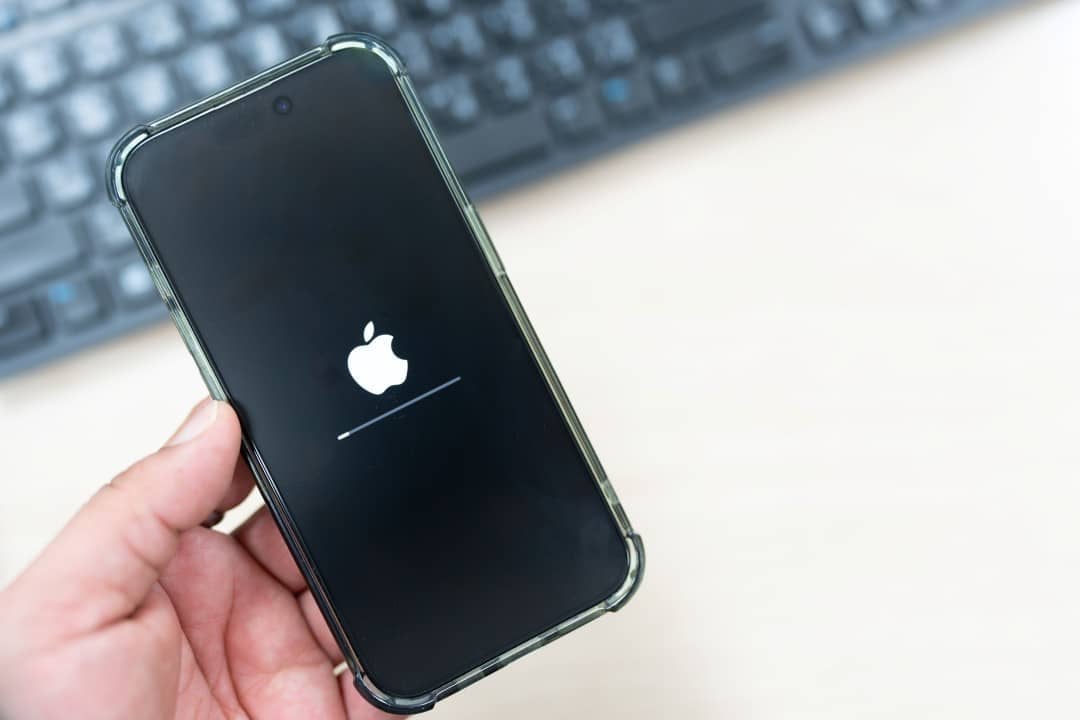
Quando o dispositivo trava na tela com o logotipo da marca ou entra em repetição de inicialização, a primeira medida indicada pelo Suporte da Apple é forçar a reinicialização física, operação que preserva o conteúdo salvo na memória. A sequência exata de comandos varia conforme a geração do aparelho:
- iPhone 8 ou posterior e iPhone SE (2ª geração e posterior): pressionar e soltar rapidamente o botão Aumentar Volume, pressionar e soltar rapidamente o botão Diminuir Volume e, em seguida, manter o botão lateral pressionado até o logotipo da Apple surgir no visor.
- iPhone 7 e iPhone 7 Plus: manter pressionados ao mesmo tempo o botão lateral (também chamado de Repousar/Despertar) e o botão Diminuir Volume até que o logotipo da Apple apareça na tela.
- iPhone 6s ou anterior e iPhone SE (1ª geração): manter pressionados simultaneamente o botão de Início e o botão lateral ou superior até a exibição do logotipo da Apple.
Recarga de 30 minutos e ajustes de armazenamento no iOS
A instabilidade energética e a temperatura elevada também acionam mecanismos de proteção que desligam o iPhone sem aviso prévio. A orientação técnica determina conectar o telefone à tomada e mantê-lo recarregando por pelo menos 30 minutos para descartar o esgotamento total da bateria, além de colocá-lo em um ambiente ventilado para aguardar o resfriamento natural caso a estrutura externa esteja superaquecida.
Acompanhe: Taction pede mais juros à Apple após condenação de US$ 5,7 bi
Se o aparelho permanecer ligado por tempo suficiente para permitir a navegação nos menus, o usuário deve corrigir incompatibilidades de programas e falta de memória. A atualização do sistema operacional é feita no caminho Ajustes, Geral e Atualização de Software, tocando em “Atualizar Agora” ou “Baixar e Instalar” com o celular conectado ao carregador e a uma rede Wi-Fi, enquanto os aplicativos recebem correções dentro da App Store, acessando o ícone de perfil no canto superior direito e selecionando “Atualizar Tudo”. Para verificar o espaço ocupado e remover conteúdos pesados que impedem o funcionamento normal do sistema, o controle fica disponível na seção Ajustes, seguida de Geral e Armazenamento do iPhone.
Recuperação gratuita do iPhone no computador e softwares externos
Nos casos em que o iPhone permanece bloqueado na tela inicial com o logotipo da Apple, a própria fabricante disponibiliza gratuitamente uma função nativa para reinstalar o sistema operacional sem apagar os dados do proprietário. Conforme a documentação atualizada pelo Suporte da Apple em 20 de setembro de 2026, o procedimento exige conectar o telefone por cabo a um computador, colocá-lo em Modo de Recuperação (função de segurança que permite restaurar o sistema pelo computador) e localizar o aparelho no Finder, em computadores com macOS Catalina 10.15 ou posterior, ou nos programas Dispositivos Apple e iTunes, em PCs com Windows e macOS Mojave 10.14 ou anterior. Na janela exibida na tela, basta escolher a opção “Atualizar” em vez de “Restaurar” para renovar o iOS preservando os arquivos.
Além do método oficial gratuito, o mercado conta com programas pagos ou de empresas independentes voltados à correção de falhas de inicialização, telas congeladas e erros de atualização, como o software para computadores TunesKit iOS System Recovery. A ferramenta opera por meio do modo “Standard Repair” (Reparo Padrão, em tradução livre), no qual o usuário conecta o iPhone ou iPad ao computador, seleciona a função “iOS System Repair”, clica em “Start” e segue as instruções para ativar o Modo de Recuperação ou o modo DFU (Device Firmware Update, atualização direta do software interno do equipamento), baixando o pacote de firmware correspondente antes de acionar o botão “Repair” para reinstalar o sistema sem perda de informações.
Diagnóstico de hardware na assistência autorizada da Apple
Quando todas as etapas de reconfiguração de software e reinstalação de firmware são concluídas e o iPhone continua reiniciando sozinho, o defeito indica falha física nos componentes internos de alimentação ou na placa do telefone. Nessa situação, a instrução final é interromper imediatamente o uso do equipamento e acionar o Suporte da Apple ou levar o aparelho a um Centro de Serviço Autorizado Apple para a realização de testes específicos de hardware.