WhatsApp 안드로이드 백ì— 을 2026ë „ 6월 15일부터 기기 설정에서 바로 관리


WhatsApp 대화를 잃어버리거나 휴대폰을 도난당하면 대화와 사진도 함께 사라질 수 있다. 백ì— 을 해 두면 새 휴대폰에 WhatsApp을 설치하고 같은 번호로 인증할 때 대화를 다시 불러올 수 있다.
이 기사는 안드로이드 기기에서 WhatsApp 대화를 백ì— 하는 방법을 세 가지로 나눠 정리했다. 2026ë „에 바뀐 백ì— 관리 기능과 WhatsApp이 시험 중인 자체 클라우드 서비스도 함께 다룬다.
이메일로 대화를 내보내는 방법
이메일 내보내기는 대화를 파일로 받아 보관하는 가장 간단한 방법이다. 이 방식으로 만든 파일은 다른 휴대폰에서 대화를 복원하는 데 쓸 수 없고, 사진과 동영상을 보관하거나 컴퓨터에서 읽는 용도로만 쓸 수 있다.
먼저 WhatsApp에서 ‘더보기’ 아이콘을 누르고 ‘설정’으로 들어간다. ‘대화’ 메뉴 끝까지 내려가 ‘대화 기록’을 고른 뒤 ‘대화 내보내기’를 누르면 내보낼 대화를 선택할 수 있다. 한 번에 대화 하나만 내보낼 수 있어서 여러 대화를 보관하려면 과정을 반복해야 한다.

그다음 WhatsApp이 미디어 파일을 포함할지 묻는다. 음성 메시지와 동영상이 많은 대화라면 파일 크기가 크게 늘어난다. 기존 안내에 따르면 내보내기 파일에는 미디어 포함 시 최신 메시지 1만 개, 미디어 제외 시 4만 개까지만 담긴다.
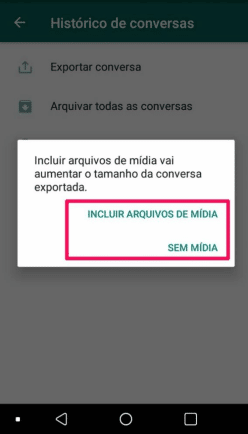
마지막으로 이메일 앱 아이콘을 고르고 ‘받는 사람’ 칸에 본인 이메일 주소를 적은 뒤 보내기 버튼을 누른다. 메일함에서 미디어 파일을 확인할 수 있고, í �스트 메시지는 .txt 형식으로 열 수 있다. 전체 파일은 컴퓨터에 내려받아 저장할 수 있다.

Google Drive에 대화를 올리는 절차
WhatsApp이 직접 제공하는 공식 백ì— 방식은 클라우드 백ì— 이다. 대화를 Google Drive에 올려 두면 같은 Google 계정과 같은 전화번호를 쓰는 다른 안드로이드 휴대폰에서 다시 복원할 수 있다.
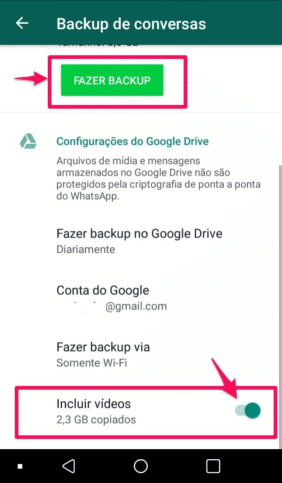
점 세 개 메뉴에서 ‘설정’을 누른 뒤 ‘대화’와 ‘대화 백ì— ’ 순서로 들어간다. 화면 아래쪽에서 백ì— 을 저장할 ‘Google 계정’을 고르면 된다.

이어서 동영상을 백ì— 에 포함할지 정하고, 백ì— 주기를 매일, 매주, 매달 또는 직접 누를 때만으로 고른다. ‘백ì— ’ 버튼을 누르면 ì— 로드가 시작되며, 와이파이가 안정적이고 미디어 파일이 적을수록 빨리 끝난다. 완료될 때까지 기다리는 것이 좋다.
Tenorshare iCareFone으로 백ì— 하는 방법
Tenorshare iCareFone for WhatsApp Transfer를 쓰면 백ì— 파일을 컴퓨터에서 열어 보고 저장하거나, 복원하거나, 다른 기기로 옮길 수 있다. 컴퓨터에 프로그램을 내려받아 실행한 뒤 휴대폰을 USB로 연결하는 것이 첫 단계다.
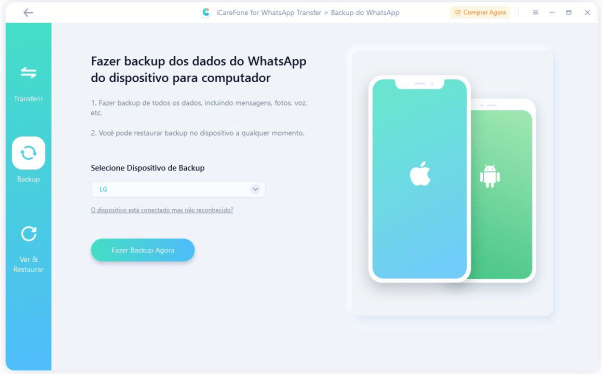
프로그램 첫 화면에서 ‘WhatsApp’을 고르면 새 화면이 열린다. 왼쪽 메뉴의 ‘Backup’을 누르고 기기를 선택한 뒤 백ì— 시작 버튼을 누른다. 프로그램이 새 백ì— 을 만들라고 요청하면 화면 안내를 따른다.

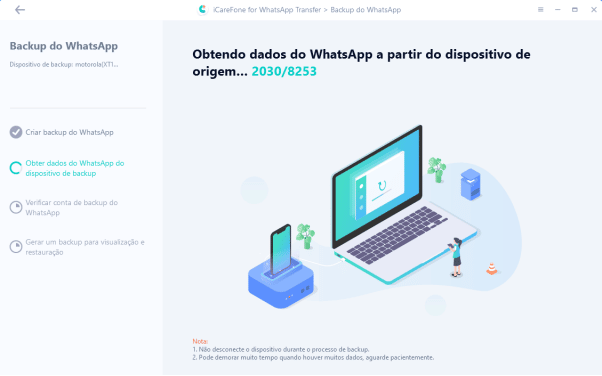
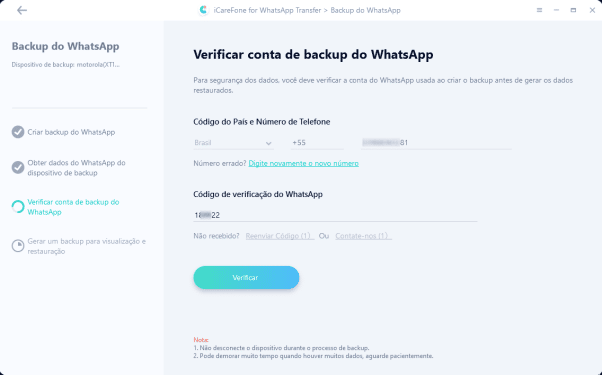
프로그램이 WhatsApp 데이터를 가져오는 동안 번호를 ìž 력하고 ‘확인’을 누른다. 문자 메시지로 받은 인증 코드를 넣어 다시 확인하면 백ì— 생성 단계로 넘어간다.
마지막 단계에서 프로그램이 백ì— 을 만든다. 완료되면 백ì— 내용을 보거나 다른 기기로 복원할 수 있다.

WhatsApp Business 대화도 같은 도구로 저장하나
이 제품 설ëª 에 따르면 Tenorshare iCareFone for WhatsApp Transfer는 WhatsApp Business 백ì— 에도 쓸 수 있다. 기본 WhatsApp과 같은 프로그램 안에서 처리되므로 계정 ì¢ 류를 고른 뒤 같은 순서로 진행하면 된다.
다른 휴대폰으로 WhatsApp 옮기기
같은 프로그램으로 WhatsApp을 다른 휴대폰으로 옮길 수도 있다. 소개 자료에 따르면 이 도구는 안드로이드와 iPhone 사이 이동도 지원하며, WhatsApp과 WhatsApp Business 모두 대상이다.
원래 휴대폰과 새 휴대폰을 각각 다른 USB 케이블로 컴퓨터에 연결한다. 프로그램에서 WhatsApp을 고른 뒤 ‘전송’을 누르고 뜨는 안내 창에서 ‘계속’을 누른다. 원래 휴대폰에서 백ì— 을 만든 뒤 프로그램으로 돌아가 ‘계속’을 누르면 데이터 가져오기가 시작된다.


이후 번호 인증이 진행된다. 원래 WhatsApp 번호를 ìž 력하고 SMS로 받은 코드를 넣은 다음, 새 휴대폰에 WhatsApp을 설치해 같은 번호로 인증한다. 프로그램 화면에서 ‘로그인됨’을 누르면 전송 단계가 이어진다.
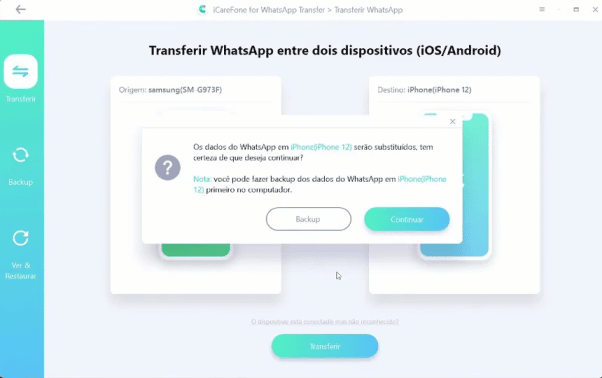


전송이 끝나면 두 휴대폰을 컴퓨터에서 분리하고 새 휴대폰에서 WhatsApp을 쓰면 된다. 전송에 걸리는 시간은 대화량에 따라 달라진다.


2026ë „ 달라진 백ì— 관리와 자체 클라우드 시험
2026ë „ 6월 15일 배포된 Google Play services 버전 26.23부터 안드로이드 사용자는 WhatsApp을 열지 않고도 기기 설정 화면에서 백ì— 을 관리할 수 있게 됐다. 이전 백ì— 을 확인하고 지우는 진ìž 점이 시스í œ 설정으로 옮겨진 ì ˆ이다.
WhatsApp도 이전 백ì— 을 골라 지울 수 있는 기능을 개발 중이다. 2026ë „ 6월 19일 확인된 안드로이드 베타 버전 내용에 따르면 이 기능은 아직 베타 í Œ스터에게 열리지 않았고, 출시 일정도 공식 발표되지 않았다.
WhatsApp은 Google Drive 대신 쓸 자체 클라우드 백ì— 도 시험 중이다. 이 서비스는 무료 2GB를 제공하고, 50GB 요금제는 월 약 US$ 0,99로 검토되고 있다. 가격과 용량은 출시 전에 바뀔 수 있으며 출시 날짜는 정해지지 않았다.
2026ë „ 10월 28일에는 백ì— 화면 개편이 안드로이드와 iOS에서 일부 사용자에게 배포되기 시작했다. 새 화면은 자동 백ì— 상태, 다음 백ì— 예정 시각, ì¢ 단간 암호화 여부를 먼저 보여주고 세부 설정은 별도 화면으로 옮겼다.