
A proteção de dados em dispositivos móveis tornou-se uma prioridade essencial para usuários ao redor do mundo, especialmente com a crescente dependência de aplicativos de mensagens como o WhatsApp. Perder informações valiosas devido a um aparelho danificado, extraviado ou roubado é uma preocupação constante, mas pode ser mitigada com a implementação de rotinas de backup eficientes. Garantir que suas conversas, fotos e vídeos estejam salvos permite uma recuperação rápida e sem perdas ao configurar o aplicativo em um novo dispositivo.
Manter um backup atualizado não apenas resguarda seu histórico pessoal e profissional, mas também oferece tranquilidade diante de imprevistos tecnológicos. As ferramentas e métodos disponíveis atualmente em 2025 oferecem diversas opções para que cada usuário possa escolher a que melhor se adapta às suas necessidades e nível de familiaridade com a tecnologia.








Seja por meio de soluções nativas do aplicativo ou de ferramentas especializadas, o processo de salvaguarda de suas informações é mais acessível do que nunca. É fundamental compreender as funcionalidades de cada método para assegurar a integridade e a disponibilidade de seus dados a qualquer momento.
Salvando seu histórico de mensagens
A importância de realizar backups regulares do WhatsApp no Android não pode ser subestimada, pois é a principal forma de preservar todas as suas conversas e mídias. Este processo assegura que, em caso de perda ou troca de aparelho, todo o seu histórico esteja disponível para ser restaurado, permitindo que você continue de onde parou sem interrupções. A conveniência de ter suas informações acessíveis em um novo dispositivo é um fator crucial para a experiência do usuário.
Para manter suas conversas protegidas, o WhatsApp oferece recursos integrados que simplificam a criação de cópias de segurança. Compreender como esses mecanismos funcionam e configurá-los corretamente é o primeiro passo para garantir a segurança dos seus dados. As opções variam desde a exportação de conversas individuais até a sincronização completa com serviços de armazenamento em nuvem, cada uma com suas particularidades e benefícios.
Exportando conversas por e-mail
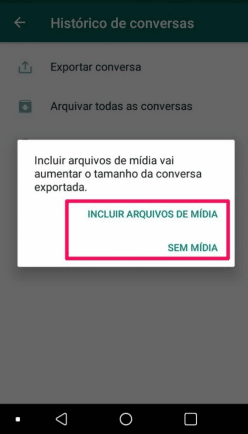
Uma forma prática de salvar o conteúdo de conversas específicas do WhatsApp é por meio da exportação via e-mail. Embora este método não permita a restauração direta das mensagens em outro aparelho, ele é excelente para manter um registro das discussões e arquivos de mídia importantes. As cópias das conversas podem ser facilmente acessadas em seu celular ou computador, servindo como um arquivo pessoal.
Para exportar uma conversa, o processo é direto e pode ser feito em poucos passos. É importante notar que cada conversa deve ser exportada individualmente, o que pode ser um fator a considerar para usuários com um grande volume de históricos a serem salvos.
Os passos para exportar são:
Backup na nuvem: Google Drive
O backup em nuvem, especificamente para o Google Drive, é a solução oficial e mais recomendada pelo WhatsApp para usuários Android. Este método permite que você salve todas as suas conversas e arquivos de mídia diretamente na sua conta Google, facilitando a restauração em qualquer outro aparelho Android, desde que você utilize o mesmo número de telefone e conta Google. A automatização deste processo é uma de suas maiores vantagens, garantindo que suas informações estejam sempre atualizadas.
A configuração do backup automático para o Google Drive é simples e pode ser personalizada de acordo com a sua preferência de frequência. Você pode optar por backups diários, semanais, mensais ou apenas quando acionado manualmente, oferecendo flexibilidade para gerenciar o uso de dados e o espaço de armazenamento. A criptografia de ponta a ponta também se aplica aos backups no Google Drive, adicionando uma camada extra de segurança aos seus dados.
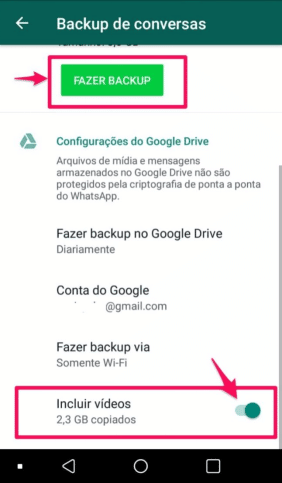
Ao configurar o backup, é possível escolher se deseja incluir vídeos, o que pode impactar significativamente o tamanho do arquivo de backup e o tempo necessário para sua conclusão. Uma conexão Wi-Fi estável é fundamental para realizar backups de grande volume de dados de forma eficiente e sem interrupções.
Para iniciar um backup no Google Drive, siga estas orientações:
Soluções avançadas para backup e migração
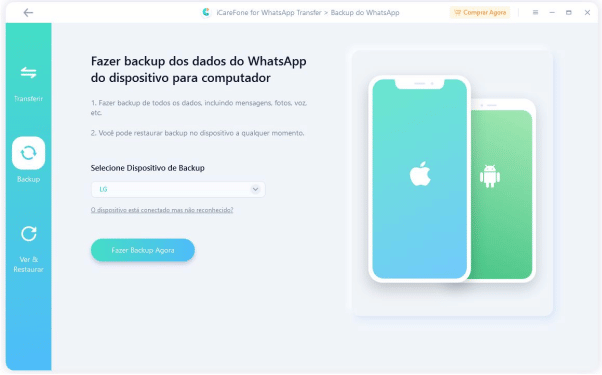
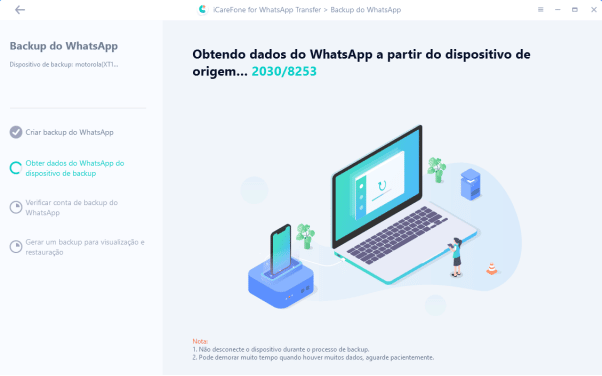
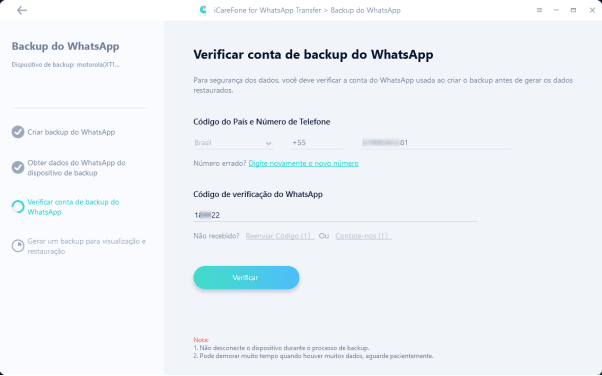
Para usuários que buscam mais controle sobre seus backups ou necessitam de funcionalidades avançadas, como a visualização de arquivos e a transferência entre sistemas operacionais distintos, softwares de terceiros podem ser uma alternativa. Ferramentas especializadas oferecem uma interface mais robusta e opções que vão além dos recursos nativos do WhatsApp, como a capacidade de salvar backups diretamente no computador.
Essas soluções proporcionam a flexibilidade de gerenciar seus dados de forma mais detalhada, permitindo a exportação seletiva de informações e a restauração em dispositivos com diferentes plataformas. A escolha de um software confiável é crucial para garantir a segurança e a integridade de suas conversas durante o processo de backup e transferência.
Transferência entre dispositivos simplificada
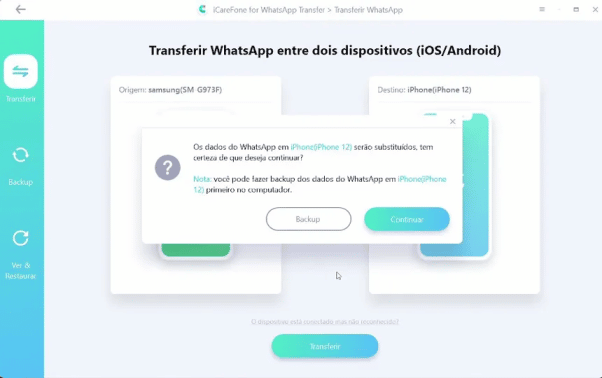
A migração do WhatsApp entre celulares, especialmente quando se trata de sistemas operacionais diferentes como Android e iOS, pode ser um desafio complexo sem as ferramentas adequadas. Soluções como o Tenorshare iCareFone for WhatsApp Transfer foram desenvolvidas para simplificar este processo, permitindo que usuários transfiram seu histórico de conversas e mídias de forma eficiente e segura. Este tipo de software preenche a lacuna deixada pelas funcionalidades nativas do WhatsApp, que geralmente não suportam a transferência direta entre plataformas distintas. Ao conectar ambos os dispositivos a um computador e seguir as instruções do programa, é possível mover todo o seu conteúdo do WhatsApp, incluindo conversas individuais e em grupo, fotos, vídeos e documentos, para o novo aparelho. A capacidade de realizar essa migração sem a necessidade de reconfigurações complexas ou perda de dados representa um avanço significativo na gestão da experiência do usuário, garantindo uma transição suave para um novo smartphone.
Preservando suas informações
Em um cenário onde a comunicação digital é central, a capacidade de fazer backup do WhatsApp no Android é mais do que uma conveniência, é uma medida de segurança essencial. Seja pela simplicidade do e-mail, pela robustez da nuvem com o Google Drive ou pela versatilidade de ferramentas de terceiros, o importante é manter suas informações protegidas e acessíveis.