Узнайте, как восстановить пароли, сохраненные в Google: полное пошаговое руководство для телефонов Android и iPhone.
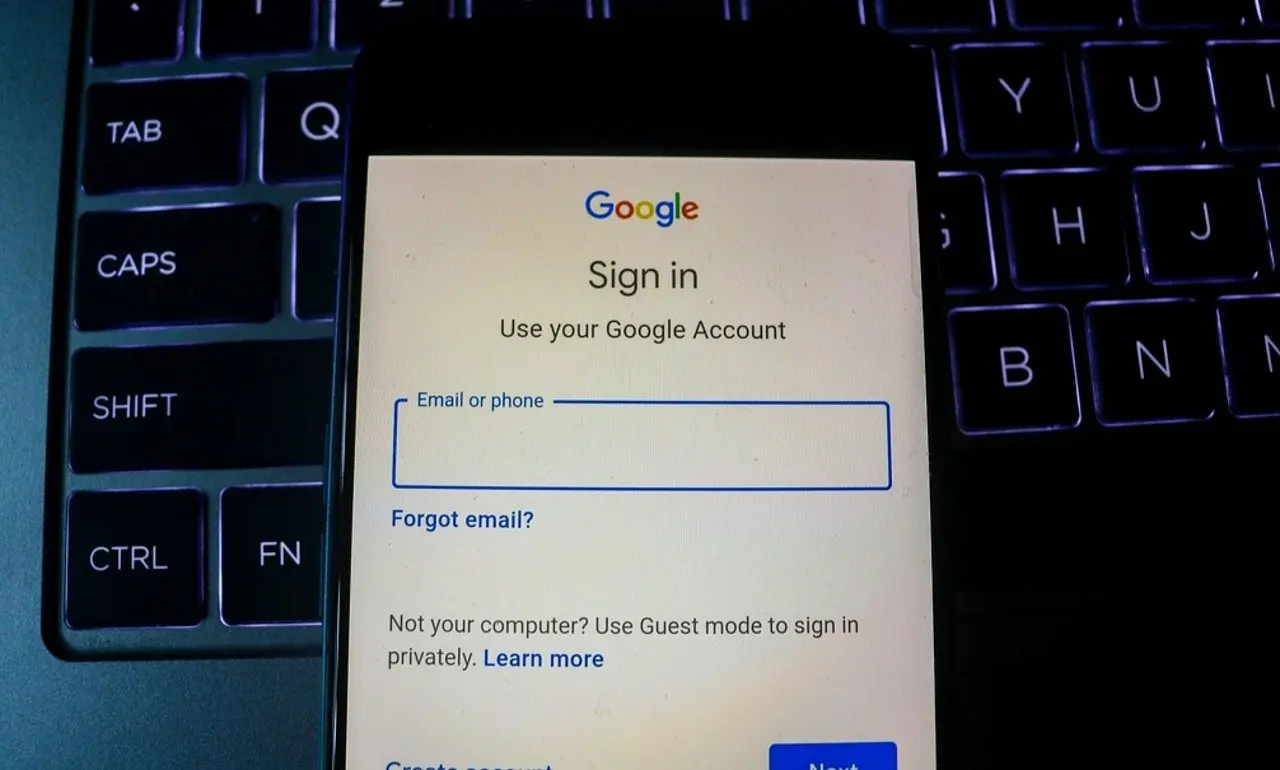
Обнаружение паролей, хранящихся в Google, не должно быть сложной задачей. Менеджер паролей Google централизует и защищает ваши учетные данные, устраняя необходимость запоминать каждый из них и ускоряя вход в систему на нескольких устройствах. Эту функцию можно найти по-разному, в зависимости от операционной системы вашего устройства. На мобильных телефонах Android инструмент интегрирован в настройки системы, а на iPhone доступ осуществляется через приложение Google. Кроме того, у пользователей есть возможность отключить автоматическое сохранение новых обращений. Далее вы узнаете, как получить доступ к сохраненным паролям и как настроить параметры Менеджера паролей прямо со своего смартфона.
Доступ к учетным данным Google на устройствах Android
Шаг 1.Чтобы просмотреть пароли, сохраненные Google на вашем устройстве Android, запустите процесс, зайдя в «Настройки», а затем нажав опцию «Google». Затем выберите «Все услуги».
Шаг 2.Прокрутите вниз, пока не найдете и не выберите функцию «Автозаполнение Google», а затем выберите «Пароли».
Шаг 3.На этом шаге выберите платформу или службу, учетные данные которой вы хотите восстановить. Чтобы раскрыть скрытый пароль, коснитесь значка «глаз». В этом же разделе вы можете добавлять заметки, вносить изменения или удалять сохраненный пароль.
Поиск паролей, сохраненных в Google, с помощью iPhone
Шаг 1.Чтобы получить доступ к паролям, сохраненным в Google, с помощью iPhone, откройте приложение Google и коснитесь значка с фотографией вашего профиля или инициалами, расположенного в правом верхнем углу экрана.
Шаг 2.Перейдите в раздел «Настройки» и выберите опцию «Автозаполнение».
Leia Também

Месси забил 19 голов на чемпионатах мира по футболу благодаря великолепному штрафному удару для Аргентины в матче с Иорданией

Криштиану Роналду блистает за пределами футбольного поля на чемпионате мира 2026 года благодаря своей бизнес-империи и семейной роскоши.

В 41 год Криштиану Роналду подтверждает свое историческое наследие и готовится блеснуть на чемпионате мира 2026 года.
Шаг 3.В области «Пароли» вы сможете просмотреть полный список сохраненных учетных данных. Выберите пароль, который хотите просмотреть.
Шаг 4.Пароль будет отображаться скрытыми символами (точками). Чтобы просмотреть его полностью, нажмите «Редактировать». На этой же странице вы также найдете варианты удаления пароля или создания более надежных учетных данных.
Управление автоматическим сохранением паролей в Google
Шаг 1.Чтобы настроить активацию или деактивацию Менеджера паролей, откройте приложение Google Chrome (или откройте версию браузера) и коснитесь значка из трех точек, расположенного в правом нижнем углу экрана. Затем выберите «Менеджер паролей».
Шаг 2.Доступ к опции «Настройки». Наконец, переключите переключатель рядом с «Предлагать сохранять пароли и ключи доступа», чтобы активировать или деактивировать функцию в соответствии с вашими предпочтениями.