Leer hoe u wachtwoorden kunt herstellen die zijn opgeslagen op Google: een complete stapsgewijze handleiding voor Android- en iPhone-telefoons
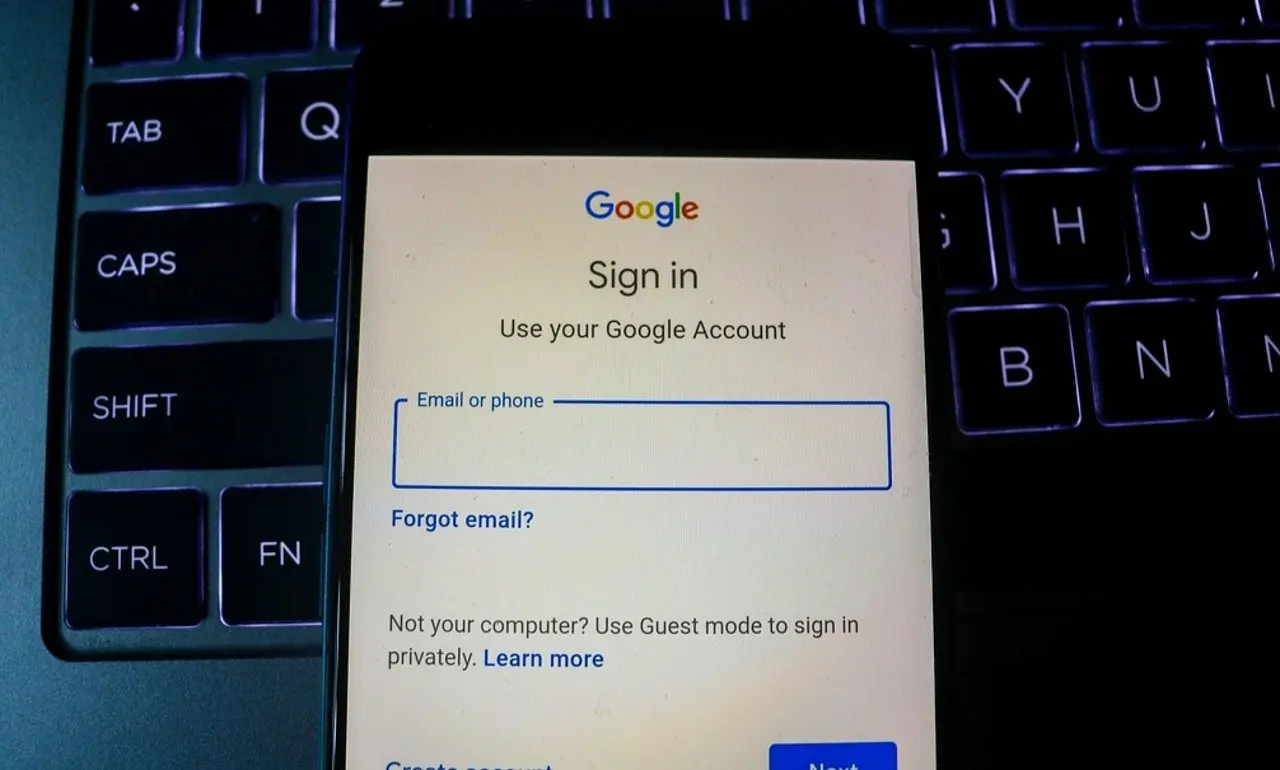
Het ontdekken van wachtwoorden die zijn opgeslagen op Google hoeft geen complexe taak te zijn. Google Wachtwoordmanager centraliseert en beschermt uw inloggegevens, waardoor u ze niet meer hoeft te onthouden en het inloggen op meerdere apparaten wordt versneld. Deze functie is op verschillende manieren te vinden, afhankelijk van het besturingssysteem van uw apparaat. Op Android-telefoons is de tool geïntegreerd in de systeeminstellingen, terwijl op iPhones de toegang via de Google-app verloopt. Bovendien hebben gebruikers de mogelijkheid om het automatisch opslaan van nieuwe toegangen uit te schakelen. Bekijk vervolgens hoe u toegang krijgt tot uw opgeslagen wachtwoorden en hoe u de Wachtwoordmanager-instellingen rechtstreeks vanaf uw smartphone kunt aanpassen.
Toegang tot Google-inloggegevens op Android-apparaten
Stap 1.Om de wachtwoorden te bekijken die door Google op uw Android-apparaat zijn opgeslagen, start u het proces door naar “Instellingen” te gaan en vervolgens op de optie “Google” te tikken. Selecteer vervolgens “Alle diensten”.
Stap 2.Scroll naar beneden totdat u de functie “Google Automatisch aanvullen” vindt en selecteert en kies vervolgens “Wachtwoorden”.
Stap 3.In deze stap selecteert u het platform of de service waarvan u de referenties wilt herstellen. Om het verborgen wachtwoord te onthullen, tikt u op het “oog”-pictogram. In hetzelfde gedeelte kunt u notities toevoegen, wijzigingen aanbrengen of het opgeslagen wachtwoord verwijderen.
Wachtwoorden vinden die op Google zijn opgeslagen met behulp van de iPhone
Stap 1.Om met een iPhone toegang te krijgen tot wachtwoorden die op Google zijn opgeslagen, opent u de Google-app en tikt u op het pictogram met uw profielfoto of initialen in de rechterbovenhoek van het scherm.
Stap 2.Ga naar het gedeelte “Instellingen” en selecteer vervolgens de optie “Automatisch aanvullen”.
Leia Também
Messi bereikt 19 doelpunten op FIFA World Cups met een geweldige vrije trap voor Argentinië in de wedstrijd met Jordan

Cristiano Ronaldo schittert buiten het veld op het WK 2026 met zijn zakenimperium en gezinsluxe

Op 41-jarige leeftijd bevestigt Cristiano Ronaldo zijn historische erfenis en bereidt hij zich voor om te schitteren op het WK 2026
Stap 3.In het gebied “Wachtwoorden” kunt u de volledige lijst met opgeslagen inloggegevens bekijken. Kies het wachtwoord dat u wilt bekijken.
Stap 4.Het wachtwoord wordt weergegeven met verborgen tekens (punten). Om het volledig te bekijken, tikt u op “Bewerken”. Op dezelfde pagina vindt u ook opties om het wachtwoord te verwijderen of een robuustere inloggegevens te genereren.
Automatisch wachtwoord opslaan op Google beheren
Stap 1.Om de activering of deactivering van Wachtwoordmanager te configureren, opent u de Google Chrome-applicatie (of opent u de browserversie) en tikt u op het pictogram met de drie stippen in de rechteronderhoek van het scherm. Selecteer vervolgens “Wachtwoordbeheerder”.
Stap 2.Open de optie “Instellingen”. Schakel ten slotte de schakelaar naast ‘Aanbieding om wachtwoorden en toegangscodes op te slaan’ om om de functie naar wens te activeren of deactiveren.