Aprenda a recuperar contraseñas guardadas en Google: una guía completa paso a paso para teléfonos Android y iPhone
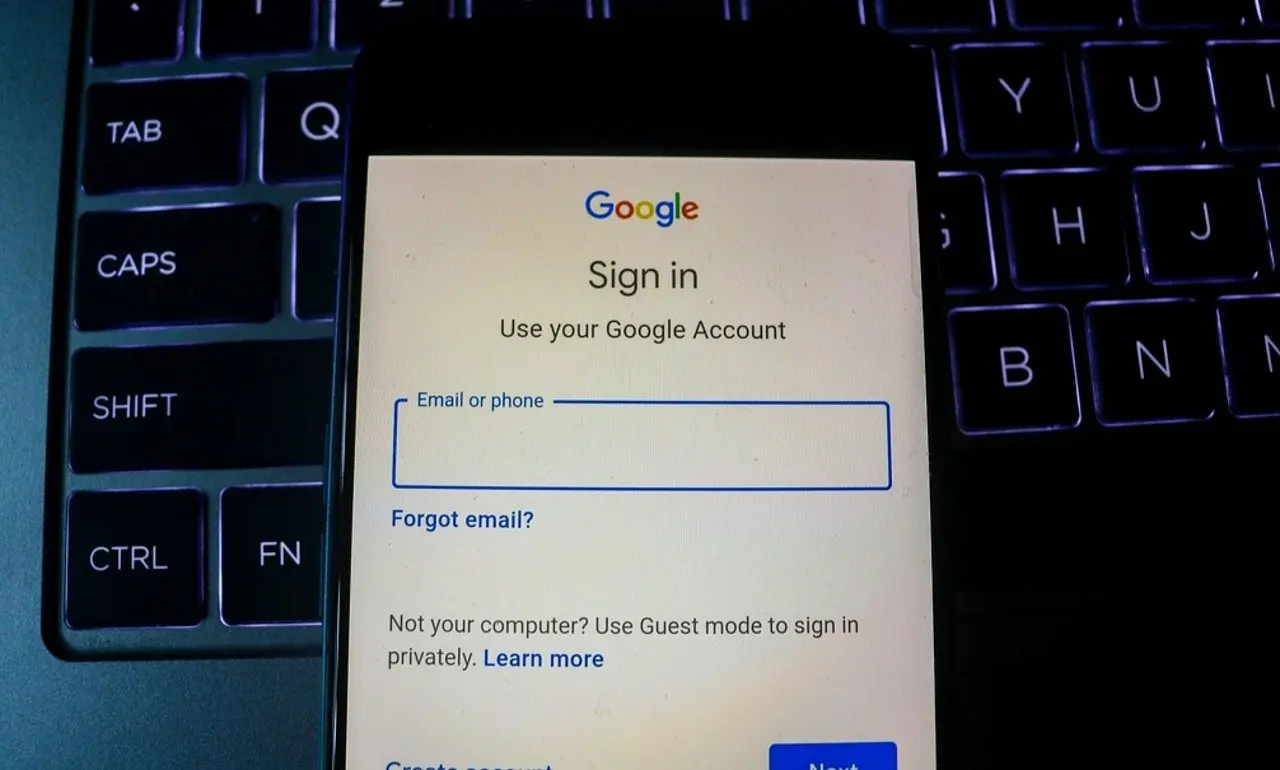
Descubrir las contraseñas almacenadas en Google no tiene por qué ser una tarea compleja. Google Password Manager centraliza y protege sus credenciales, eliminando la necesidad de memorizar cada una y acelerando el inicio de sesión en múltiples dispositivos. Esta función se puede encontrar de diferentes formas, dependiendo del sistema operativo de su dispositivo. En los móviles Android la herramienta está integrada en la configuración del sistema, mientras que en los iPhone el acceso se realiza a través de la aplicación de Google. Además, los usuarios tienen la opción de desactivar el guardado automático de nuevos accesos. A continuación, vea cómo acceder a sus contraseñas guardadas y cómo ajustar la configuración del Administrador de contraseñas directamente desde su teléfono inteligente.
Acceso a las credenciales de Google en dispositivos Android
Paso 1.Para ver las contraseñas almacenadas por Google en su dispositivo Android, inicie el proceso accediendo a “Configuración” y luego tocando la opción “Google”. Luego seleccione “Todos los servicios”.
Paso 2.Desplácese hacia abajo hasta encontrar y seleccionar la función “Autocompletar de Google” y luego elija “Contraseñas”.
Paso 3.En este paso, seleccione la plataforma o servicio cuya credencial desea recuperar. Para revelar la contraseña oculta, toque el ícono del “ojo”. En esta misma sección, puedes agregar notas, realizar ediciones o eliminar la contraseña guardada.
Encontrar contraseñas guardadas en Google usando iPhone
Paso 1.Para acceder a las contraseñas guardadas en Google usando un iPhone, abra la aplicación de Google y toque el ícono con su foto de perfil o sus iniciales, ubicado en la esquina superior derecha de la pantalla.
Paso 2.Proceda a la sección “Configuración” y luego seleccione la opción “Autocompletar”.
Leia Também

Messi llega a 19 goles en Mundiales con gran tiro libre para Argentina en choque con Jordan

Cristiano Ronaldo brilla más allá de la cancha en el Mundial 2026 con imperio empresarial y lujo familiar

A sus 41 años, Cristiano Ronaldo reafirma su legado histórico y se prepara para brillar en el Mundial 2026
Paso 3.Dentro del área “Contraseñas”, podrá ver la lista completa de credenciales almacenadas. Elija la contraseña que desea revisar.
Paso 4.La contraseña se mostrará con caracteres ocultos (puntos). Para verlo completo, toque “Editar”. En esta misma página también encontrarás opciones para eliminar la contraseña o generar una credencial más robusta.
Gestionar el guardado automático de contraseñas en Google
Paso 1.Para configurar la activación o desactivación de Password Manager, abra la aplicación Google Chrome (o acceda a la versión del navegador) y toque el icono de tres puntos, ubicado en la esquina inferior derecha de la pantalla. Luego seleccione “Administrador de contraseñas”.
Paso 2.Accede a la opción “Configuración”. Finalmente, mueva el interruptor junto a “Oferta para guardar contraseñas y claves de acceso” para activar o desactivar la función según sus preferencias.