Messenger でのメディア コントロール: iPhone および iPad での個〠の会話から写真を保存する方法

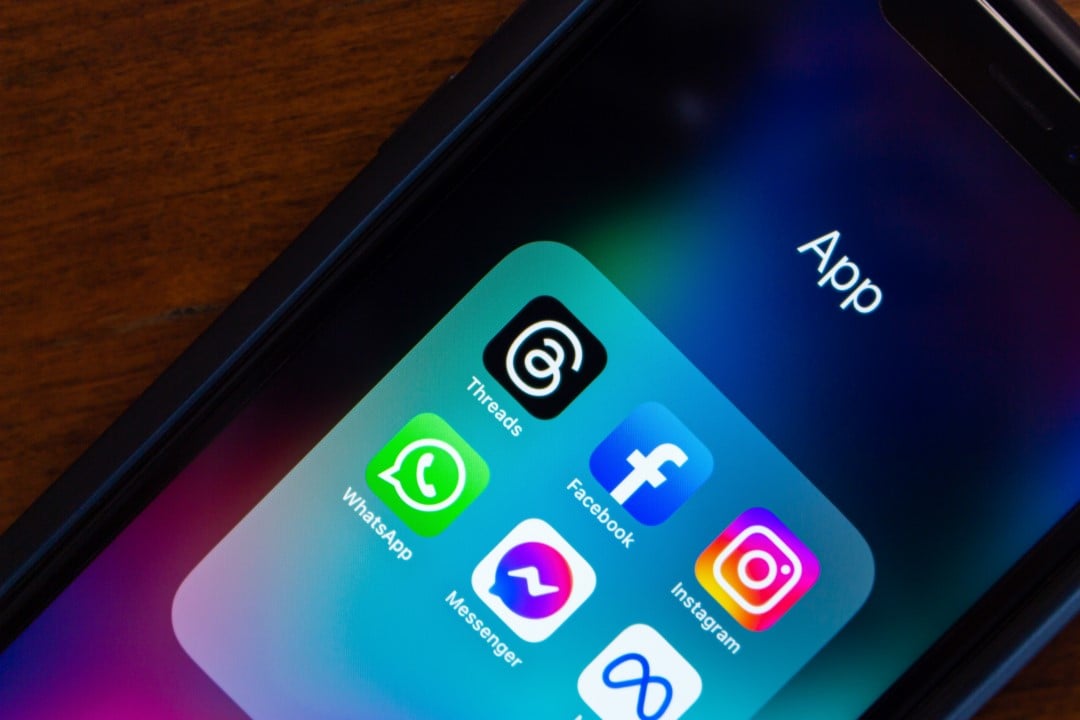
メッセンジャー アプリは、写真を個々の会話に自動的に保存できるようにすることで、ユーザーが受信メディアを制御する強化された機能を提供します。すべての写真とビデオを自動的に保存する一般的なオプションはすでにありましたが、チャット専用のこの機能により、特に iPhone や iPad デバイスを使用しているユーザーにとって、より詳細な管理が可能になります。このカスタマイズは、ギャラリーの構成を維持し、デバイスの内部ストレージを制御するために重要です。
特定の会話に対して写真の自動保存を有効にするのはなぜですか?
メッセンジャーの一部の会話に対してのみ写真の自動保存を有効にするという決定により、多くの実用的な利点がもたらされます。まず、家族や親しい友人と共有した重要な瞬間が自動的に保存され、手動介入を必要とせずに即時バックアップとして機能します。この利便性により、メッセージが削除されたり、チャット履歴が危険にさらされたりした場合でも、貴重な思い出が失われることがなくなります。
さらに、この機能は、画像が iOS デバイスのカメラ ロールに送られるため、フォト ギャラリーの整理に役立ちます。ただし、最も重要な利点は、保管スペースとプライバシーを節約できることです。関連性の低いグループや連絡先からの不要な画像がギャラリーに溢れる可能性がある一般的な自動保存オプションとは異なり、個別の設定では、どの会話に写真の保存を許可するかを正確に選択できます。これは、デバイスを共有している人、または特定のコンテンツをメッセンジャー プラットフォームに制限しておきたい人にとって特に便利です。
特定の iOS 会話での自動メディア保存の設定
この機能を有効にすることは、Apple デバイスの Messenger でメディアをきめ細かく制御できるように設計されたシンプルで簡単なプロセスです。いくつかの手順に従うことで、連絡先ごとにこの設定をカスタマイズして、必要な会話の写真のみがデバイスに自動的に保存されるようにすることができます。
自動保存を設定するためのステップバイステップのガイドは次のとおりです。
- iPhone または iPad でメッセンジャー アプリを開きます。
- [会話] タブで、調整したい連絡先との特定の会話をタップします。
- 画面上部の相手の名前をタップして、会話設定にアクセスします。
- 「写真を自動的に保存する」オプションが見つかるまで下にスクロールします。
- [受信した写真を保存] の横にあるスイッチをオンにして、その特定の会話の機能を有効にします。
写真を自動的に保存する会話ごとにこのプロセスを繰り返します。同様に、いつでもスイッチを無効にして、チャットからの画像の自動保存を停止できます。
メッセンジャーでの一般保存と個人保存の違いを理解する
Messenger は、他の多くのメッセージング プラットフォームと同様に、メディア管理のためのさまざまな制御レイヤーを提供します。これまで、このアプリでは、会話で受信したすべての写真とビデオをデバイスのギャラリーに直接自動的に保存するグローバル設定を有効にすることができました。一部の人にとっては実用的ではありますが、このアプローチはストレージをすぐに消費し、必ずしも必要ではないコンテンツで写真ライブラリに過負荷をかける可能性がありました。
個別保存オプションの導入は大きな前進であり、一般的な構成では提供できない柔軟性が提供されます。この機能を使用すると、ユーザーはグローバル オプションを無効にしたまま、特定の重要な会話の写真を確実に保存できます。この区別により、携帯電話に保存されているものをより効果的に管理できるため、スペースやプライバシーをより厳密に管理する必要がある人に最適です。要約すると、個別の構成では外科的制御が可能ですが、グローバル構成では「全か無か」のアプローチになります。
Apple デバイスでのスマートなストレージ管理
特定の会話だけでも写真の自動保存を有効にするには、iPhone または iPad のストレージの管理に継続的に注意を払う必要があります。高品質の写真やビデオはかなりのスペースを占有する可能性があり、ストレージがいっぱいのデバイスでは速度が低下し、新しいアプリやシステム アップデートをダウンロードできなくなる可能性があります。
スペースを最適化し、予期せぬ事態を避けるには、次のヒントを考慮してください。
- ストレージの使用状況を定期的に確認します。「設定」 > 「一般」 > 「iPhone (または iPad) ストレージ」に移動して、どのアプリとメディアの種類が最も多くのスペースを消費しているかを確認します。
- iCloud 写真を使用する:iCloud 写真をオンにすると、写真やビデオがクラウドに保存され、デバイスのスペースが解放されます。 「iPhone ストレージの最適化」オプションを選択すると、低解像度のバージョンがデバイス上に保持され、オリジナルがクラウドに保持されます。
- 不要な項目を削除します。重複した写真、古いスクリーンショット、すでに視聴したビデオ、使用しなくなったアプリを削除します。
- アプリのキャッシュをクリアします。メッセンジャー自体を含む多くのアプリは、重要な情報を失わずにスペースを解放するために削除できるキャッシュ データを保存します。
これらのプラクティスを、メッセンジャーでの選択的な写真保存制御とともに実装すると、iOS デバイスでよりスムーズで効率的なエクスペリエンスが保証されます。
プライバシーとモバイルデータ使用への影響
ストレージに関する考慮事項に加えて、メッセンジャーの写真の自動保存機能は、プライバシーとモバイル データの消費に関する重要な疑問も引き起こします。写真が iPhone または iPad のギャラリーに保存されると、写真へのアクセス権限を持つ他のアプリから写真にアクセスできるようになります。デバイスの設定でアプリの権限を確認し、信頼できるサービスのみがメディア ライブラリにアクセスできるようにすることが重要です。
モバイル データの使用量に関しては、画像を自動的にダウンロードすると、特に Wi-Fi に接続していないときに大量の写真や高解像度の画像を受信した場合、すぐにデータ パッケージを消費する可能性があります。 Messenger は通常、モバイル データの使用に合わせて画質を最適化しますが、複数のダウンロードの合計は顕著な影響を与える可能性があります。使用量を把握し制御するには、iOS 設定でメッセンジャーのデータ使用量設定を確認することをお勧めします。これらの側面を認識することで、アプリとそのメディア保存機能を使用する際に、より安全でコスト効率の高いエクスペリエンスが可能になります。