Android ganha gestão de backups do WhatsApp desde 15 de junho de 2026


O que acontece com as conversas do WhatsApp se o celular for perdido, danificado ou roubado? Quem mantém um backup do aplicativo no Android tem as mensagens guardadas e pode restaurá-las quando entrar de novo no WhatsApp com o mesmo número.
Este guia reúne as três formas principais de salvar as conversas: exportar por e-mail, guardar na nuvem do Google Drive e usar o programa Tenorshare iCareFone for WhatsApp Transfer. O texto também explica como levar o aplicativo para outro celular.
Exportar a conversa por e-mail, passo a passo
O envio por e-mail serve como cópia para consulta. O método não permite restaurar as mensagens em outro aparelho, mas guarda o texto e os arquivos de mídia para ver no celular ou no computador.
- Abra o WhatsApp, toque em “Mais opções” e depois em “Configurações”.
- Toque em “Conversas”, role até o fim da tela e escolha “Histórico de conversas”.
- Toque em “Exportar conversa” e selecione a conversa que deseja enviar por e-mail.
- Escolha se quer incluir os arquivos de mídia na exportação.
- Selecione o aplicativo de e-mail, digite o seu próprio endereço no campo “Para” e toque em “Enviar”.

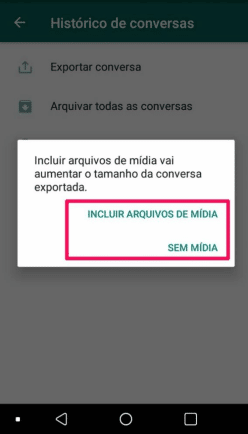
Conversas com muitos áudios, vídeos e fotos geram arquivos maiores. O WhatsApp limita a exportação a 10 mil mensagens mais recentes com mídia ou 40 mil sem mídia, e só é possível exportar uma conversa por vez.

Depois do envio, as mídias aparecem na caixa de entrada do e-mail. As mensagens de texto abrem em formato de texto (.txt), e todo o conjunto pode ser baixado e salvo no computador.
Cópia na nuvem do Google Drive feita pelo próprio aplicativo
A opção oficial do WhatsApp é o backup na nuvem. No Android, a cópia vai para o Google Drive e pode ser restaurada em qualquer outro celular Android, desde que o número de telefone e a conta Google sejam os mesmos. O espaço usado conta na cota da conta Google.
- Abra o WhatsApp, toque nos três pontinhos no canto superior direito e entre em “Configurações”.
- Toque em “Conversas”, role até o fim da tela e escolha “Backup de conversas”.

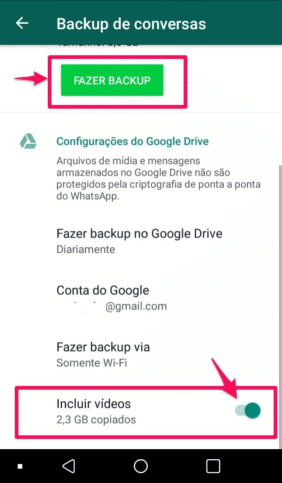
No menu de backup, role até o fim da tela para decidir se os vídeos entram na cópia e escolha a conta em “Conta do Google”. Depois, toque em “Fazer backup” para iniciar o envio ao Google Drive.
Confira também: 4 perguntas e as novas regras do WhatsApp
Uma conexão Wi-Fi boa e poucos arquivos de mídia deixam o processo mais rápido. O usuário deve aguardar a conclusão, que pode demorar mais quando há muitos arquivos.
Backup pelo Tenorshare iCareFone for WhatsApp Transfer
Com o programa Tenorshare iCareFone for WhatsApp Transfer, é possível visualizar os arquivos do backup, salvar tudo no computador, restaurar os dados e transferi-los para outro dispositivo, Android ou iPhone. O processo começa no computador, com o celular conectado por cabo.
- Baixe o software Tenorshare iCareFone for WhatsApp Transfer no computador, abra o programa e conecte o celular.
- Na tela principal, clique na opção “WhatsApp”.
- Clique em “Backup” no menu lateral, selecione o aparelho e clique em “Fazer Backup Agora”.
- Siga as orientações do programa para criar um novo backup no dispositivo e clique em “Continuar”.
- Aguarde o programa obter os dados do WhatsApp.
- Insira o número, clique em “Verificar”, digite o código recebido por SMS e confirme novamente.

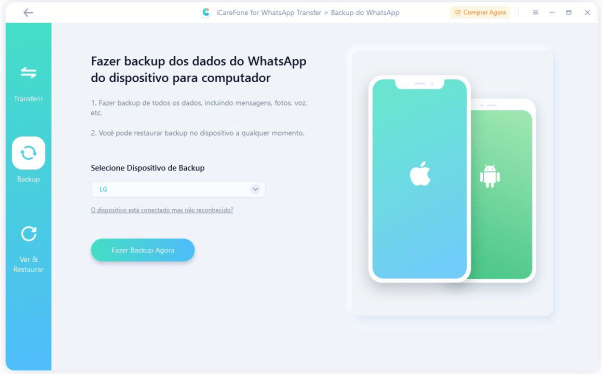
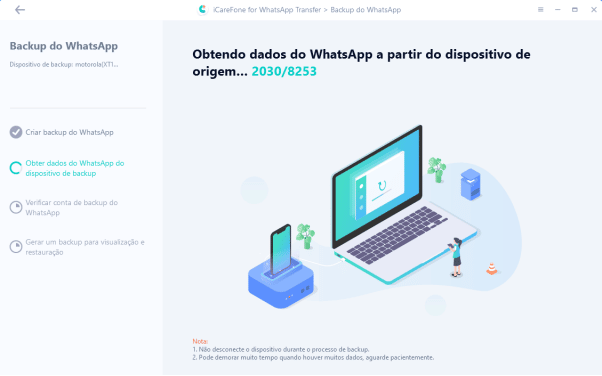
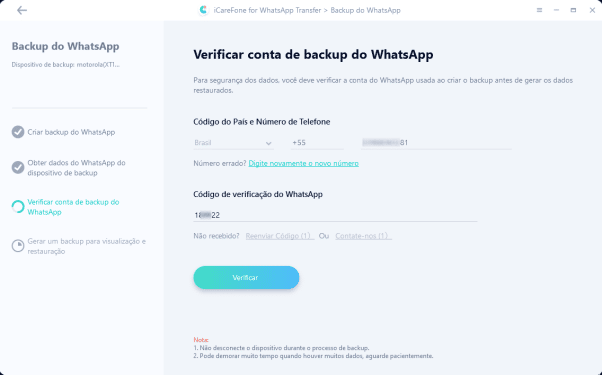

Quem usa o WhatsApp Business também pode fazer a cópia pelo mesmo programa. A ferramenta atende tanto o aplicativo comum quanto a versão comercial.
Como levar as conversas de um celular para outro
O Tenorshare iCareFone for WhatsApp Transfer transfere o WhatsApp e o WhatsApp Business entre Android e iOS. Por isso, quem usa o aplicativo no Android pode passar as conversas para um iPhone e continuar a usar normalmente.
- Baixe e instale o programa no computador, abra-o e escolha a opção “WhatsApp”.
- Conecte primeiro o celular de origem, onde o WhatsApp está instalado, e depois o celular de destino, com outro cabo USB.
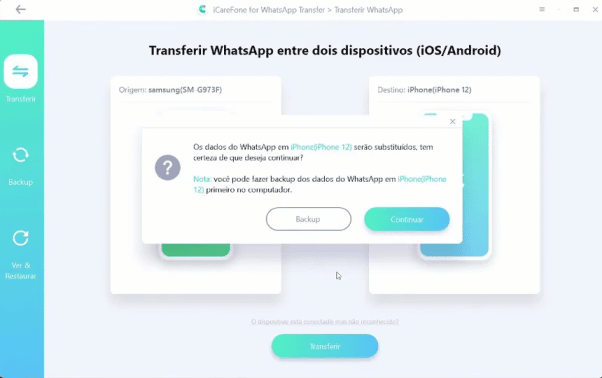
- Quando o programa identificar os dois aparelhos, clique em “Transferir” e confirme “Continuar” na janela que aparecer.
- Siga o passo a passo mostrado para fazer o backup no celular de origem e clique em “Continuar”.
- Aguarde alguns minutos enquanto o programa obtém os dados de backup.
- Insira o número usado no WhatsApp, clique em “Verificar”, digite o código enviado por SMS e confirme.
- No celular de destino, instale o WhatsApp, informe o número e digite o novo código SMS.
- Volte ao programa e clique em “Logado” para concluir a transferência.




Gerenciar os backups pelas configurações do Android já é possível
Desde a versão 26.23 do Google Play services, lançada em 15 de junho de 2026, o usuário pode ver e controlar os backups do WhatsApp direto nas configurações do Android, sem abrir o aplicativo. O WhatsApp também trabalha em um gerenciador próprio de backups antigos, ainda sem data de lançamento oficial.
A empresa testa uma nuvem própria para guardar cópias, com 2 GB gratuitos e um plano pago de 50 GB em estudo, segundo relatos de abril de 2026. Esses valores não foram confirmados pelo WhatsApp e podem mudar antes do lançamento.