WhatsApp の会話書き出しはメディア付きで最新1万件まで、メディアなしは4万件まで、一度に1会話

スマートフォンを紛失したり、æ• 障したり、盗まれたりすると、WhatsAppの会話も手å ƒから消えてしまいます。バックアップを取っておけば、同じ電話番号で登録し直したときに会話を復å ƒできます。
WhatsAppの会話を保存する方法は三つあります。メールで書き出す方法、Google ドライブにクラウド保存する方法、パソコン用ソフトを使う方法です。保存å ˆと復å ƒできるかどうかは方法ごとに異なります。
メールで会話を書き出して手å ƒに残す手順
メールで書き出す方法は、会話を手å ƒに残す最も手軽な方法です。書き出したファイルは、スマートフォンやパソコンでいつでも開いて読めます。ただし、この方法で作ったファイルを端末に戻して復å ƒすることはできません。
書き出せる件数は、メディアを含めるかどうかで決まります。会話は一度に一つだけ書き出せるため、複数の会話を残すには手順を繰り返すå¿ 要があります。
- メディアを含める場合: 最新の1万件まで
- メディアを含めない場合: 4万件まで
Androidでは、WhatsAppを開いて右上の「その他のオプション」を押し、「設定」を選びます。次に「チャット」の下端にある「チャット履歴」を開き、一番上の「チャットを書き出す」で対象の会話を選びます。

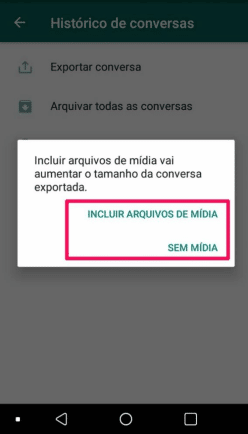
続いて、メディアを含めるかどうかを選びます。WhatsAppは添付ファイルの有無を尋ねるので、会話に写真や動画が多い場合は容量が大きくなる点に注意がå¿ 要です。
最後に使うメールアプリを選び、表示された「宛å ˆ」欄に自分のメールアドレスをå ¥力して送信します。届いたメールから写真や動画を閲覧でき、テキストは.txt形式で開けます。

Google ドライブへの保存と、2026年の設定変更
WhatsAppがå ¬式に案å† する方法は、クラウドへの保存です。Androidでは Google ドライブに保存され、同じ電話番号と同じ Google アカウントを使えば、別のAndroid端末にも復å ƒできます。
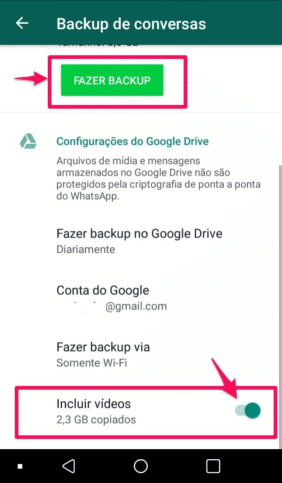
設定は、WhatsAppの「その他のオプション」から「設定」を開き、「チャット」の「チャットのバックアップ」を選びます。画面の下へ進み、動画を含めるかと使う Google アカウントを選んでから「バックアップ」を押します。

バックアップにかかる時間は、回線の速さと保存するメディアの量で変わります。Wi-Fiが安定していて、メディアが少なければ短時間で終わります。完了するまでå¾ つことがå¿ 要です。
Google Play services 26.23 は2026年6月15日にå ¬開されました。この更新で、Androidの「設定」から「システム」を開き、「バックアップ」を選ぶと、WhatsAppのバックアップを WhatsApp を開かずに管理できます。
WhatsApp側でも、古いバックアップを確認して削除できる機能を開発中とされています。å ¬式の提供時期は発表されておらず、利用できるかどうかは未定です。
WhatsApp は独自のクラウド保存サービスも開発中と報じられています。無料で2GBまで、有料で50GBのプランが想定されており、料金は月額約0.99米ドルとされています。ただし、まだ提供されていません。
Tenorshare iCareFone でパソコンに保存する方法
Tenorshare iCareFone for WhatsApp Transfer を使うと、バックアップの中身を見てパソコンに保存できます。復å ƒや、別の端末への移行もできます。
まず、パソコンにソフトをダウンロードして起動し、スマートフォンをケーブルで接続します。ソフトの画面で「WhatsApp」を選ぶと、新しい画面に進みます。

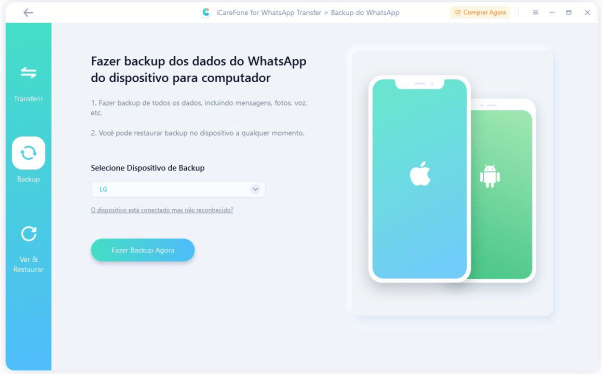
左のメニューから「バックアップ」を選び、端末を選んで「今すぐバックアップ」を押します。ソフトが新しいバックアップを作るよう求めるので、画面の指示に従って「続行」を押します。
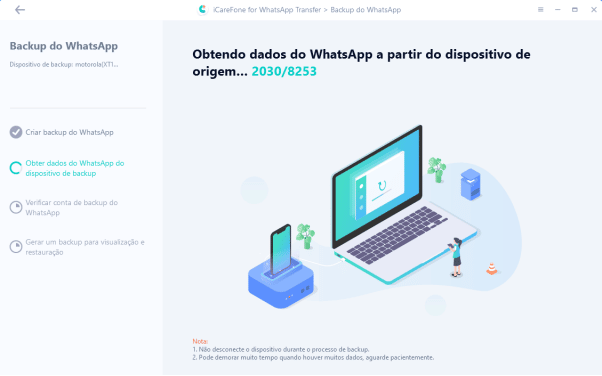
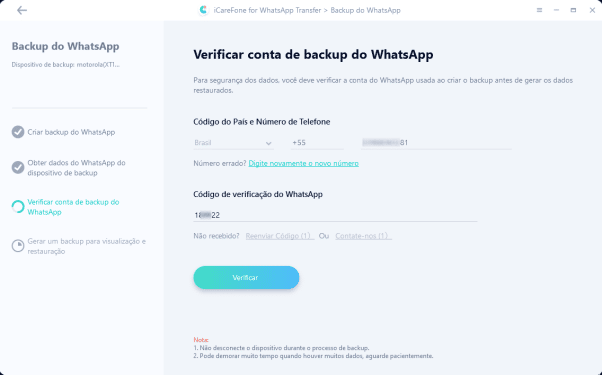
ソフトがWhatsAppのデータを取得している間は、処理が終わるまでå¾ ちます。その後、確認用の番号をå ¥力して「確認」を押し、SMSで届いたコードをå ¥力します。
ソフトがバックアップを作り終えると、保存したデータを見たり、別の端末に復å ƒしたりできます。WhatsApp Businessも、同じソフトでバックアップできると案å† されています。

WhatsApp Business と端末の買い替え時の移行
Tenorshare iCareFone for WhatsApp Transfer は、WhatsApp Business のバックアップにも使えると案å† されています。同じソフトで、Androidの WhatsApp を iPhone に移すこともできます。
端末を買い替えるときは、このソフトで二台の端末を移行できます。å ƒの端末はケーブルでパソコンに接続し、移行å ˆの端末は別のUSBケーブルで接続します。

ソフトで「WhatsApp」を選んだら、二台が認識されるのをå¾ ちます。認識されたら「転送」を押し、表示される確認画面で「続行」を選びます。

å ƒの端末でバックアップを取る手順が表示されるので、指示どおりに作業してから「続行」を押します。ソフトがバックアップのデータを取得する間は、数分ほどå¾ ちます。
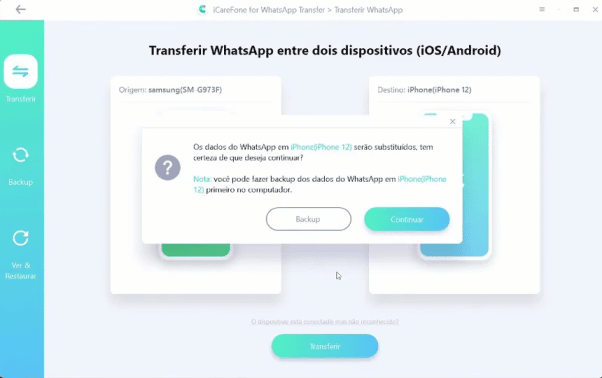

次に、WhatsAppで使っている電話番号をå ¥力して「確認」を押し、SMSで届いたコードをå ¥力します。移行å ˆの端末にもWhatsAppをå ¥れて、同じ番号で登録します。


移行å ˆの端末で届いたSMSのコードをå ¥力したら、ソフトに戻って「ログイン済み」を押します。ソフトが移行を終えると、移行å ˆの端末で WhatsApp をそのまま使えます。

復å ƒする前に確かめたい条件
バックアップを復å ƒするには、保存したときと同じ電話番号と同じ Google アカウントがå¿ 要です。移行が完了したら、パソコンから端末を外して新しい端末で WhatsApp を使えます。