Respalda WhatsApp en Android con Google Drive o exporta hasta 40.000 mensajes


Si pierdes el celular o alguien te lo roba, todas tus conversaciones de WhatsApp pueden desaparecer. Un respaldo guarda esos chats para que los recuperes cuando vuelvas a registrar tu cuenta en la aplicación.
Esta guía reúne los tres métodos principales para respaldar los chats de WhatsApp en Android: el envío por correo electrónico, la copia en la nube y un programa de escritorio. Cada uno tiene límites distintos, y conviene conocerlos antes de elegir.
Exportar chats por correo electrónico como archivo guardado
El método más sencillo consiste en exportar los mensajes por correo. Abre WhatsApp, toca el ícono de “Más opciones”, entra en “Configuración” y después en “Chats”. Baja hasta el final de la pantalla, abre el historial de chats y selecciona “Exportar chat” para elegir la conversación.

Solo se puede exportar una conversación por vez, así que cada chat debe repetir el proceso. Luego WhatsApp pregunta si quieres incluir los archivos multimedia, como fotos, videos y audios.
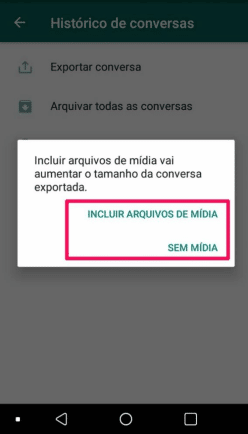
Incluir multimedia cambia mucho el tamaño del archivo, por eso la exportación tiene un tope de mensajes. El límite es de 10.000 mensajes más recientes con multimedia y de 40.000 mensajes sin multimedia, porque los servicios de correo fijan esas cantidades como máximo para enviar un mensaje.
Al final eliges la aplicación de correo, escribes tu propia dirección en el campo “Para” y tocas el botón de enviar. El archivo llega como un mensaje a tu propia cuenta.

Desde la bandeja de entrada puedes abrir las fotos y los videos. Los mensajes de texto se abren en formato .txt, y todo el respaldo puede descargarse y guardarse en la computadora.
Copia en la nube con Google Drive y el límite de 15 GB
La copia en la nube es la opción oficial de WhatsApp. En Android el respaldo se guarda en Google Drive, y puede restaurarse en cualquier otro celular Android con el mismo número de teléfono y la misma cuenta de Google.
Abre WhatsApp, toca “Más opciones”, que son los tres puntos de la esquina superior derecha, y entra en “Configuración”. Después elige “Chats” y toca “Copia de seguridad de chats”.

En la parte final de esa pantalla decides si incluyes los videos y qué cuenta de Google usar. Luego tocas “Copia de seguridad” para que WhatsApp empiece a subir los datos a Google Drive.
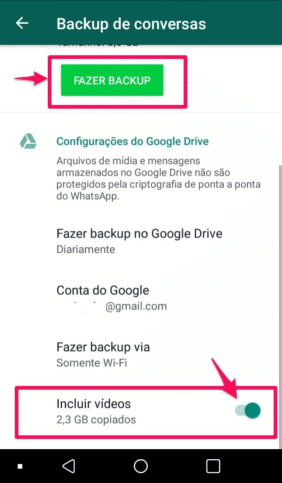
Desde 2024, esas copias cuentan para el espacio de la cuenta de Google. Google ofrece 15 GB gratuitos, compartidos con Gmail, Drive y Fotos, y si se llenan hay que liberar espacio para seguir respaldando.

Lea también: Meta exige Android 6.0 e iOS 15.5 para mantener WhatsApp activo
Google comenzó a distribuir la versión 26.23 de Google Play Services, que traslada los controles de estas copias a los ajustes del propio Android. Según la información disponible, la función llega junto con Android 17 y el Pixel Drop de junio de 2026.
El proceso puede ser rápido o lento. Con una buena conexión Wi-Fi y pocos archivos multimedia, la copia termina antes, y conviene esperar a que concluya.
Respaldo con el programa Tenorshare iCareFone for WhatsApp Transfer
El programa de escritorio Tenorshare iCareFone for WhatsApp Transfer permite ver todos los archivos del respaldo, guardarlos en la computadora, restaurarlos y transferirlos a otro dispositivo Android o iPhone. Para empezar, descargas el software en la computadora y lo abres.
Conectas el celular a la computadora y, en la pantalla principal del programa, haces clic en la opción WhatsApp.

En el menú lateral eliges la copia de seguridad, seleccionas tu dispositivo y pulsas la opción de respaldo inmediato. El programa pedirá crear un nuevo respaldo en el teléfono, y debes seguir las capturas que muestra.
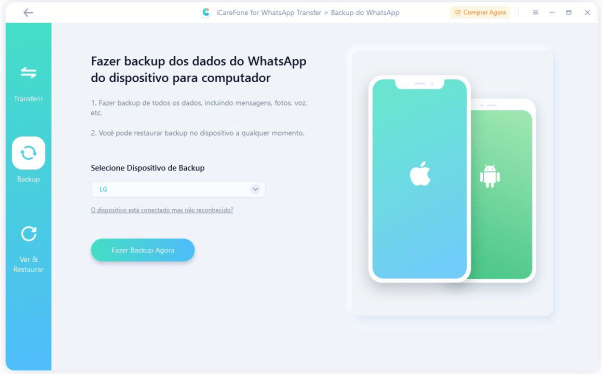
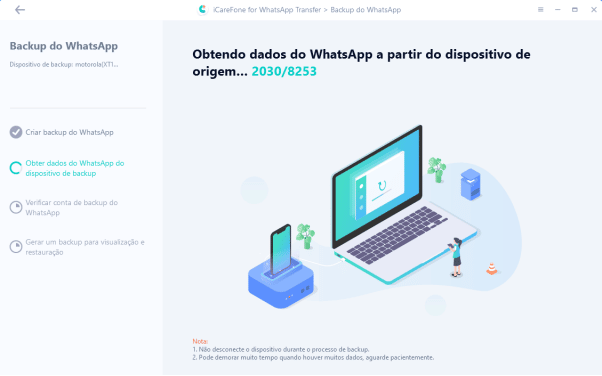
Cuando creas el respaldo, el software empieza a obtener los datos de WhatsApp. Hay que esperar a que ese proceso termine por completo.
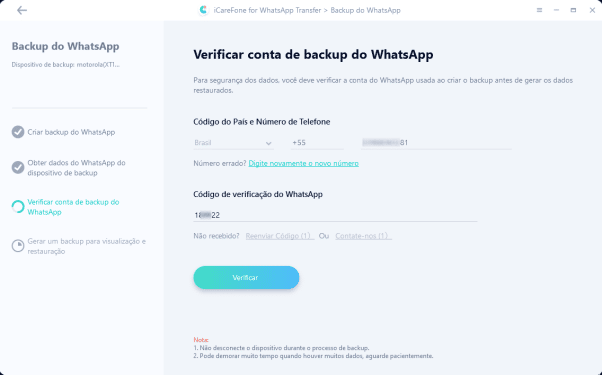
Después ingresas tu número de WhatsApp y haces clic en “Verificar”. Luego escribes el código que llega por SMS y vuelves a verificar.
Al terminar, el programa genera el respaldo de tu WhatsApp. A partir de ese momento puedes ver los datos del respaldo o restaurarlos en otro dispositivo.

Respaldo de WhatsApp Business con la misma herramienta
Si quieres respaldar WhatsApp Business, Tenorshare iCareFone for WhatsApp Transfer también puede ayudarte. La herramienta sirve para proteger el historial de conversaciones con clientes, que también puede perderse si cambias o dañas el teléfono.

Transferir WhatsApp entre celulares Android y iPhone
El mismo programa transfiere WhatsApp y WhatsApp Business entre Android y iOS. Con él puedes pasar la aplicación de Android a un iPhone y usarla con normalidad.
Siga leyendo: WhatsApp bloquea el acceso en teléfonos sin Android 6.0 o iOS 15.1
Primero abre el programa en la computadora y elige la opción WhatsApp. Después conecta el celular de origen, donde está instalada tu cuenta actual, a la computadora.

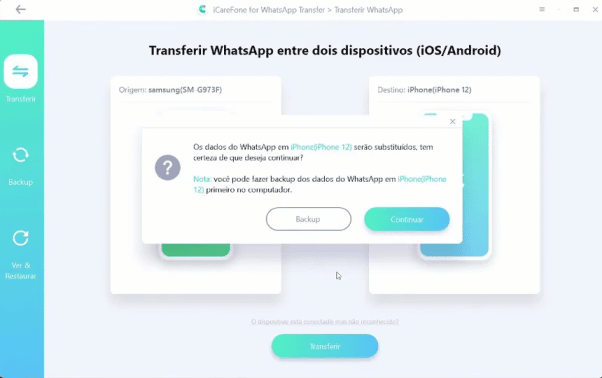
Con otro cable USB conectas el celular de destino a la computadora. Cuando el software identifica los dos aparelhos, pulsas Transferir y confirmas Continuar en la ventana emergente.

El programa muestra un paso a paso para hacer la copia en el celular de origen. Cuando termines esa copia, pulsa Continuar y espera unos minutos mientras el software obtiene los datos.
Después verificas la cuenta de WhatsApp: escribes el número que usas en la aplicación y pulsas Verificar. El código que llega por SMS se ingresa en el programa y se vuelve a verificar.

En el celular de destino descargas WhatsApp, ingresas el mismo número y escribes el nuevo código SMS que recibes. Cuando la aplicación esté configurada, vuelves a la pantalla del programa y pulsas Logado.

El software transfiere la cuenta entre los dos celulares en unos minutos. Cuando indica que terminó, puedes desconectar los equipos de la computadora y usar WhatsApp en el nuevo teléfono.
Tres formas de respaldar los chats y qué guarda cada una
La exportación por correo sirve para guardar conversaciones sueltas, con o sin archivos multimedia. La copia en Google Drive permite restaurar la cuenta completa en otro celular Android, aunque ocupa espacio de la cuenta de Google.
El programa de escritorio permite ver los archivos del respaldo, guardarlos en la computadora y transferir WhatsApp entre celulares Android y iPhone. Los datos de esta guía se verificaron el 11 de noviembre de 2026.