WhatsApp su Android: il backup si gestisce dalle impostazioni con Play Services 26.23


Che fine fanno le chat di WhatsApp se lo smartphone si perde, si rompe o viene rubato? Con una copia di sicurezza, cioè un backup, i messaggi restano salvati e si possono recuperare quando WhatsApp viene installato di nuovo con lo stesso numero di telefono.
In questa guida trovi passo dopo passo i metodi principali per salvare le conversazioni di WhatsApp su Android. Dal 15 giugno 2026 alcune operazioni sui backup si possono fare anche dalle impostazioni del telefono, grazie all’aggiornamento di Google Play Services alla versione 26.23.
Esportare la chat via e-mail, il metodo più semplice
Il metodo più semplice è esportare i messaggi via e-mail. Non permette di ripristinare le chat su un altro apparecchio, ma conserva copie dei messaggi e dei file multimediali che si possono aprire su cellulare o computer quando serve.
Per cominciare, aprire WhatsApp e toccare l’icona Altre opzioni. Poi toccare Impostazioni, quindi la voce Chat e, in fondo alla schermata, Cronologia delle chat.

Toccare la prima voce, Esporta chat, e selezionare la conversazione da esportare. A quel punto WhatsApp chiede se includere o no i file multimediali, come foto, video e audio.
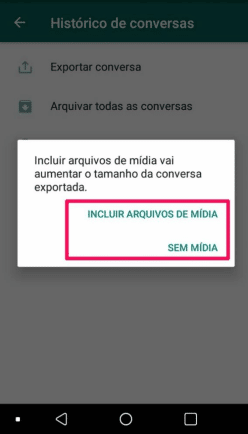
Si può esportare una sola conversazione alla volta: per salvare altre chat bisogna ripetere la procedura. Il limite è di 10.000 messaggi più recenti con file multimediali e di 40.000 messaggi senza media, perché le dimensioni massime consentite alle e-mail impongono questo tetto.
Con molti audio, video e foto, il file può diventare molto pesante. Per questo conviene valutare con attenzione quali file includere prima di inviare l’esportazione.
Dopo aver scelto l’app di posta, inserire il proprio indirizzo nel campo Per e toccare l’icona dell’aereo di carta per inviare il messaggio.

La chat arriva così nella casella di posta, dove si possono vedere anche i file multimediali. I messaggi di testo si aprono in formato .txt, e l’intero backup si può scaricare e salvare sul computer.
Copia in cloud su Google Drive, l’opzione nativa di WhatsApp
L’opzione di backup offerta da WhatsApp è quella in cloud. Su Android la copia va su Google Drive e si può ripristinare su qualsiasi altro cellulare Android usando lo stesso numero di telefono e lo stesso account Google.
Aprire WhatsApp, toccare i tre puntini in alto a destra e scegliere Impostazioni. Poi toccare Chat e selezionare Backup delle chat.

Nel menu dei backup, scorrere fino in fondo per decidere se includere i video e scegliere l’account Google da usare. Toccare poi Esegui backup per avviare il caricamento su Google Drive.
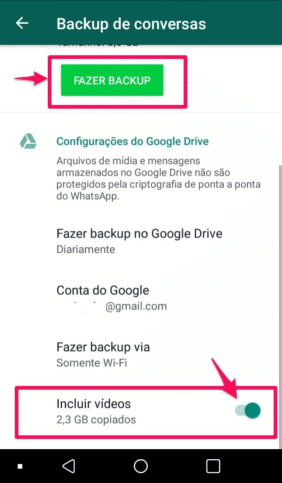
Il processo può essere rapido o lento: con una buona connessione Wi-Fi e pochi file multimediali è più veloce, ma va atteso il completamento. Dal 15 giugno 2026 la stessa gestione è disponibile anche in Impostazioni, alla voce Sistema e poi Backup, senza aprire l’app.
Gli account Google gratuiti dispongono di 15 GB condivisi tra Gmail, Google Drive e Google Foto. Google ha comunicato agli utenti che, a partire da settembre 2026, tutti i dati inclusi nei backup Android conteranno nel limite di spazio dell’account.
WhatsApp, a sua volta, sta sviluppando un proprio servizio di archiviazione in cloud. Secondo le informazioni emerse finora, offrirebbe 2 GB gratuiti e un piano da 50 GB a circa US$ 0,99 al mese, ma la funzione non è ancora disponibile.
Backup dal computer con Tenorshare iCareFone for WhatsApp Transfer
Con Tenorshare iCareFone for WhatsApp Transfer si possono vedere tutti i file del backup, salvarli sul computer, ripristinarli o trasferirli su un altro dispositivo, Android o iPhone. Per iniziare bisogna scaricare il software sul computer, avviarlo e collegare il cellulare.
Nella schermata principale, cliccare su WhatsApp per passare alla nuova schermata.

Nel menu laterale selezionare Backup, scegliere il dispositivo e cliccare su Fai backup adesso. Il software chiede di creare un nuovo backup sul dispositivo: bisogna seguire le indicazioni e le schermate mostrate, poi cliccare su Continua.
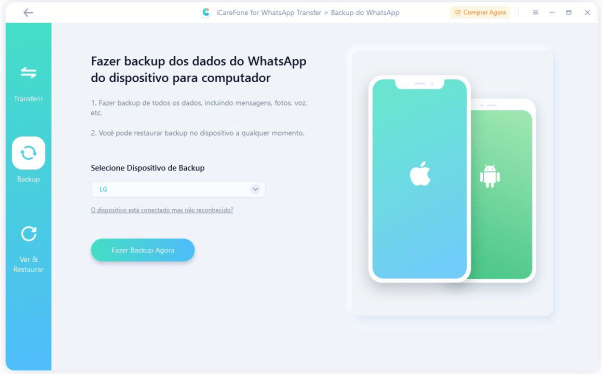
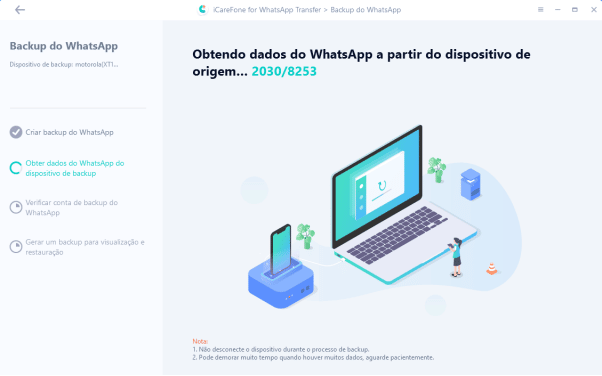
Il software inizia a recuperare i dati di WhatsApp. Bisogna attendere che tutto il processo sia terminato.
Scopri di più: Asteroide 1998 KY26: studio del Georgia Institute of Technology esclude il gas acqueo come motore
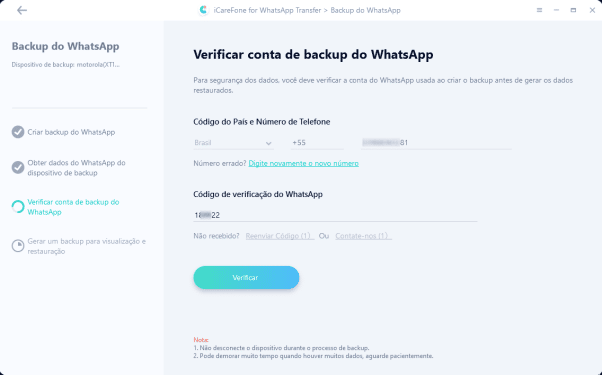
Inserire il numero di WhatsApp e cliccare su Verifica. Poi inserire il codice ricevuto via SMS e cliccare di nuovo su Verifica.
Alla fine il software genera il backup. Quando la procedura termina, si possono vedere i dati oppure ripristinarli su un altro dispositivo.

Backup di WhatsApp Business con lo stesso software
Il software può aiutare anche chi vuole fare il backup di WhatsApp Business. Lo stesso programma, come detto, trasferisce sia WhatsApp sia WhatsApp Business tra Android e iOS.
Come spostare WhatsApp su un altro cellulare
Chi deve passare WhatsApp da un cellulare all’altro può usare lo stesso software. Con iCareFone for WhatsApp Transfer il trasferimento avviene in modo semplice anche tra Android e iOS, quindi chi usa WhatsApp su Android può portare la chat su iPhone e usarla normalmente.
Bisogna installare e avviare il programma sul computer, poi scegliere la voce WhatsApp. Serve un secondo cavo USB, perché i due cellulari vanno collegati insieme.

Collegare prima il cellulare che ha WhatsApp. Poi collegare, con l’altro cavo USB, il telefono su cui andrà trasferito.

Quando il software riconosce i due apparecchi, cliccare su Trasferisci e confermare Continua nella finestra che compare. Una schermata illustra la procedura per fare il backup sul cellulare di partenza: completata la procedura, cliccare su Continua.
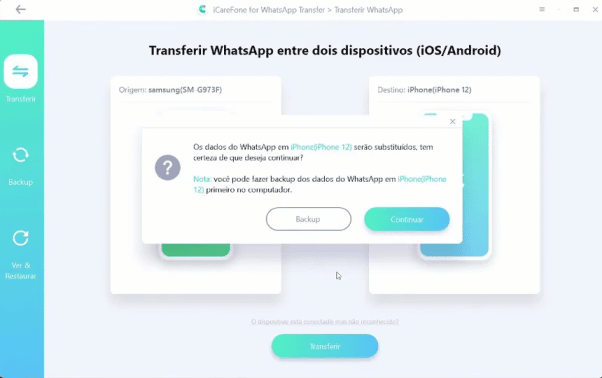
Il software inizia a recuperare i dati di backup, con un’attesa di alcuni minuti.

Inserire il numero usato su WhatsApp e cliccare su Verifica. Arriva un codice via SMS da inserire, poi di nuovo Verifica.

Sul cellulare di arrivo bisogna installare WhatsApp, inserire il numero e ricevere un nuovo codice SMS. Tornare al software e cliccare su Accesso effettuato.

Il trasferimento richiede alcuni minuti. Quando il software segnala il completamento, i dispositivi si possono scollegare dal computer e WhatsApp si può usare sul nuovo cellulare.

Tre modi per salvare le chat e cambiare telefono
Le chat si possono esportare via e-mail, salvare in cloud su Google Drive oppure gestire con Tenorshare iCareFone for WhatsApp Transfer, anche per passare da Android a iPhone. L’esportazione nativa resta limitata a 10.000 messaggi con media e 40.000 senza media per ogni conversazione.